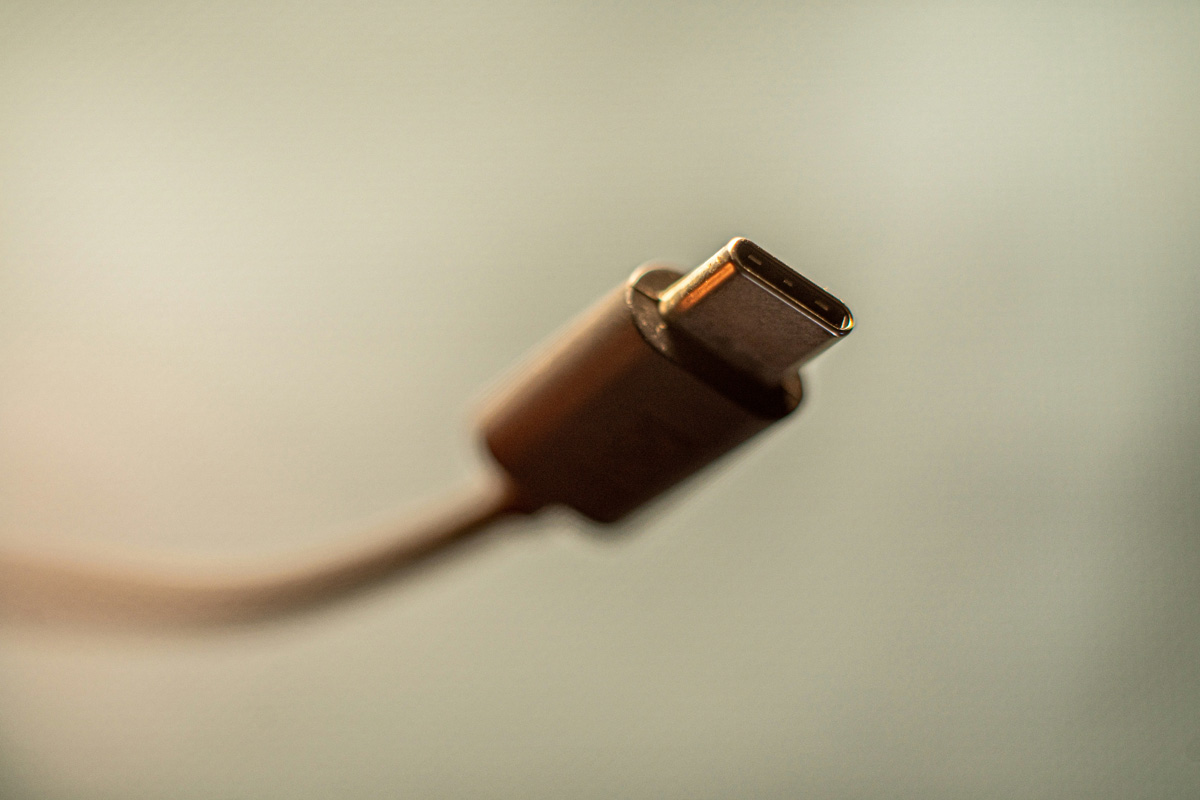
「USB-C対応モニターを買ったけれど、付属のケーブルが短くてデスクの配線がパンパン……」
「適当に2mのUSB-Cケーブルを買って挿してみたら、なぜか画面が映らなくなった!」
ケーブル1本で「画面出力」と「ノートPCへの給電」が同時にできるUSB-Cモニター。
デスク周りが一気にスッキリする最高のアイテムですが、いざ設置してみると誰もが一度は直面するのが「付属ケーブルの長さ問題」です。
結論から言います。
モニターに付属しているUSB-Cケーブルは「1.0m〜1.5m」と短いものがほとんどです。
しかし、適当に市販の長いUSB-Cケーブルや「延長ケーブル」を買うと、画面が映らなくなる罠にハマります。

25年間、数々の配線トラブルを乗り越えてデスク環境を作ってきた筆者が、USB-Cモニターのケーブルを安全に伸ばし、快適な配線を作るための「失敗しない選び方」を実直に解説します。
1. なぜ?USB-Cモニターの付属ケーブルが「短い」理由
DellやLGなどの人気モニターを購入すると、ほぼすべてのモデルで「約1.0m〜1.5m」のUSB-Cケーブルが1本同梱されています。
ノートPCをモニターの真下に直置きするなら問題ない長さですが、以下のようなレイアウトを作ろうとすると、一気に長さが足りなくなります。
- モニターアームを使って、アーム内部の配線ルートに這わせる場合
- ノートPCをクラムシェルモード(閉じた状態)でデスクの端に置く場合
- 昇降デスク(スタンディングデスク)を使って上下動させる場合
メーカーが最初から2mなどの長いケーブルを付属させない理由はシンプルで、
「USB-Cは長くなればなるほど、高速データ転送と大電力給電の両立が難しくなり、製造コストが跳ね上がるから」
です。
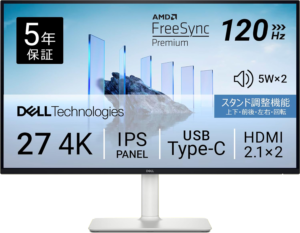
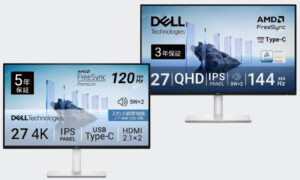
※HDMIとUSB-Cのメリットを両取りできる、現在一番売れている27インチ4Kモニターはこちら

 ポチップ
ポチップ
2. 【失敗の罠】テキトーに選ぶと映らない!買い替え時の3つの必須条件
「長さが足りないなら、Amazonで安くて長いUSB-Cケーブルを買えばいいか」
と適当に注文すると、ほぼ確実に失敗します。
スマホの充電用ケーブルや100円ショップのUSB-Cケーブルは、
「充電」はできても「映像出力」に必要な内部配線・規格を満たしていない
からです。
モニター用にケーブルを買い替える際は、必ず以下の3つの条件をすべてクリアしているものを選んでください。
① 「DisplayPort Alt Mode(Altモード)」対応と明記されていること
画面を映すための映像信号を送る規格です。
製品説明欄に「映像出力対応」「4K 60Hz対応(または4K 120Hz対応)」と書かれているかを必ず確認してください。
② 「USB PD(Power Delivery)」の対応ワット数(65W〜100W)
ノートPCに給電しながら使うため、最低でも65W、できれば100W(USB PD対応)の表記があるケーブルを選びましょう。
③ 転送速度は「10Gbps(USB 3.2 Gen 2)」以上
4K映像の膨大なデータと給電を同時に送るには、データ転送スピードが必要です。USB 2.0(480Mbps)表記のものは充電専用なので絶対にNGです。
▶ [【後悔を防ぐ】USB-Cモニターのデメリット5選!買い替え前に知るべき注意点]
3. 「USB-C延長ケーブル」の使用をおすすめしない決定的な理由
今ある付属ケーブルの先にカチッと挿して伸ばせる「USB-C延長ケーブル(メス-オス)」も市販されていますが、モニター用途での使用は基本的におすすめしません。
- USB規格(USB-IF)で公式に認められていない
そもそもUSB-C規格の仕様上、延長コネクタは規格外となっています。 - 信号減衰によるトラブルが多発
つなぎ目が増えることで信号が減衰し、「最初は映っていたのに急に画面がブラックアウトする」「4Kで認識しなくなる」といった不具合が非常に起きやすいです。
配線を伸ばしたい場合は、延長ケーブルで接ぎ木するのではなく、「最初から必要な長さがある1本物の高品質ケーブル」に丸ごと交換するのが最も安全で確実です。
4. デスク配線をスッキリさせる!失敗しないおすすめの2m USB-Cケーブル
USB-Cモニターの配線をスッキリ美しく仕上げるなら、「2.0m」の映像出力対応ケーブルへの買い替えが最適解です。
買い替える際は、信頼できる大手アクセサリメーカー(AnkerやCIO、エレコムなど)の「4K映像出力対応・100W給電対応・10Gbps」スペックのものを指名買いしましょう。
おすすめの仕様スペック
- 長さ: 2.0m(モニターアームの配線取り回しにも余裕が出ます)
- 規格: USB 3.2 Gen 2(10Gbps)以上 / USB4
- 給電: USB PD 100W対応
 ポチップ
ポチップ
1本の高品質なケーブルに投資するだけで、配線の引っ張り感がなくなり、デスクのレイアウト自由度が劇的に上がりますよ。
👉 そもそもHDMIとUSB-Cで画質や使い勝手にどんな違いがあるのか気になる方は、こちらの記事も参考にしてください。
▶ 【どっちがいい?】HDMIとUSB-Cでモニターの画質は変わる?違いとメリット・デメリットを実直に解説
5. まとめ:正しいケーブル選びで「1本接続」の快適さを手に入れよう
USB-Cモニターの付属ケーブルが短くて困ったら、あせらず「映像出力・100W給電に対応した2mの高品質ケーブル」へ交換しましょう。
- 付属ケーブル(1m〜1.5m)はモニターアームを使うと長さが足りなくなる
- 適当な充電用ケーブルや「延長ケーブル」はトラブルの元なのでNG
- 「4K映像出力対応・100W PD・10Gbps」の2mケーブルを選ぶのが正解
正しくケーブルを選べば、ケーブル1本でデスクがすっきり片付き、作業効率も格段にアップしますよ!
ポチップ
※HDMIとUSB-Cのメリットを両取りできる、現在一番売れている27インチ4Kモニターはこちら
ポチップ