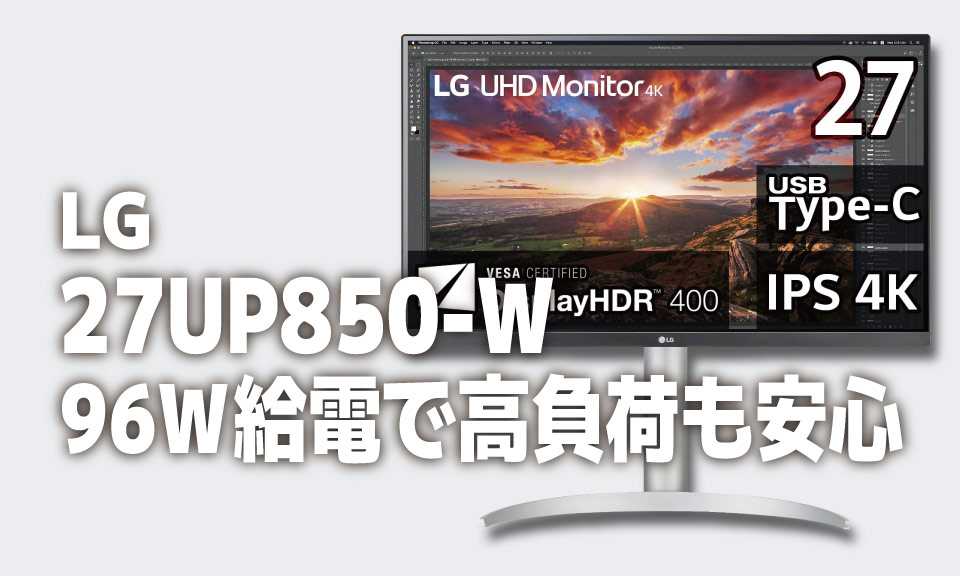
USB-C対応の4Kモニターを探していると、必ず候補に上がるのがLG 27UP850-Wです。
特に次のような疑問を持っている人に多く読まれています。
「96Wって本当に必要?65Wとどう違う?」
「DCI-P3 95%って在宅ワークで意味ある?」
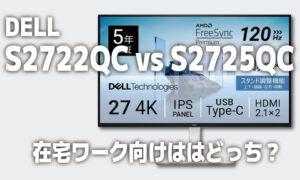
「DellのS2722QCと比べてどっちを買うべき?」
結論から言います。
高性能ノートPCを使っていて、USB-C給電の余裕が欲しいなら27UP850-Wは在宅ワーク用として非常に優秀な選択肢です。
ただし65Wで十分な用途ならS2722QCでコストを抑える方が合理的です。
まず結論|こんな人に向いている
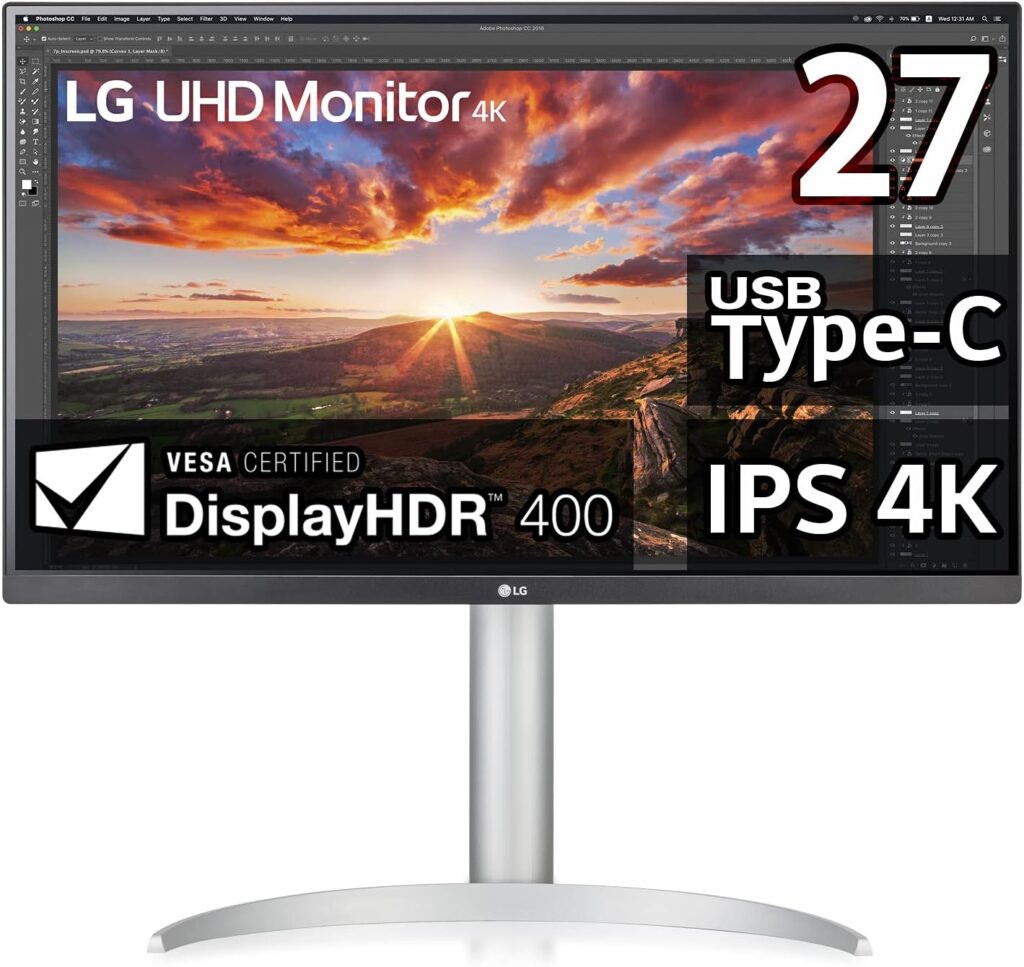
27UP850-Wが向いている人
- MacBook Pro・高性能ノートPCを使っている
- USB-C給電に余裕が欲しい
- 発色の良さ・色域も重視したい
- DisplayHDR 400対応コンテンツを楽しみたい
- Amazonで購入したい(Amazon限定モデル)
S2722QCの方が向いている人
- 一般的なノートPCで65W給電で十分
- コスパを最優先にしたい
- 価格差を別の用途に使いたい
基本スペック
LG 27UP850-Wの主なスペックは、次のようになっています。
| 項目 | スペック |
|---|---|
| 画面サイズ | 27インチ |
| 解像度 | 4K(3840×2160) |
| パネル | IPS |
| USB-C給電 | 最大96W |
| HDR | DisplayHDR 400対応 |
| リフレッシュレート | 60Hz |
| 応答速度 | 5ms |
| 入力端子 | HDMI×2・DisplayPort×1・USB-C×1 |

 ポチップ
ポチップ
最大の特徴:USB-C 96W給電
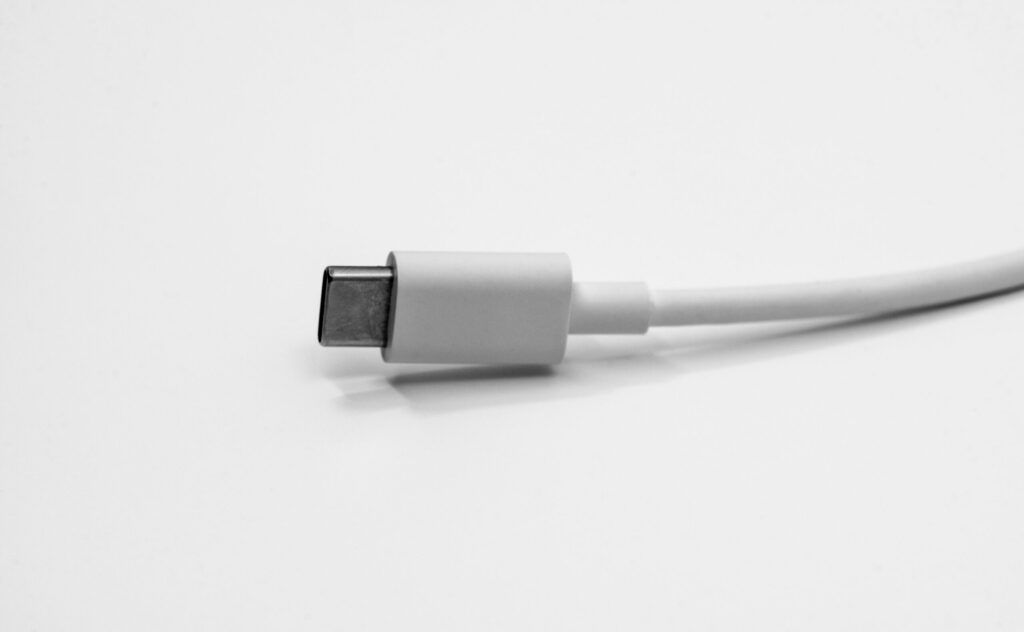
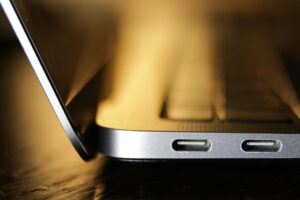
27UP850-Wの最大の差別化ポイントは映像入力・データ転送・接続機器の充電が最大96Wで同時にできるUSB Type-Cへの対応です。
多くのUSB-C対応モニターは65Wで止まっています。
65Wは一般的なノートPCには十分ですが、高性能ノートPCでは高負荷時に充電が追いつかないことがあります。
96Wなら次のような機器でも安心して使えます。
- MacBook Pro 14インチ・16インチ
- 高性能WindowsノートPC
- 動画編集・クリエイティブ用途のノートPC
一方で、MacBook Airや13〜14インチの一般的なノートPCなら65Wで十分なことがほとんどです。
自分のノートPCの消費電力を確認してから選ぶのが賢明です。
→ [USB-C給電は何W必要?65Wと96Wの違いはこちら](内部リンク)
画質:DCI-P3 95%は在宅ワークで意味があるのか
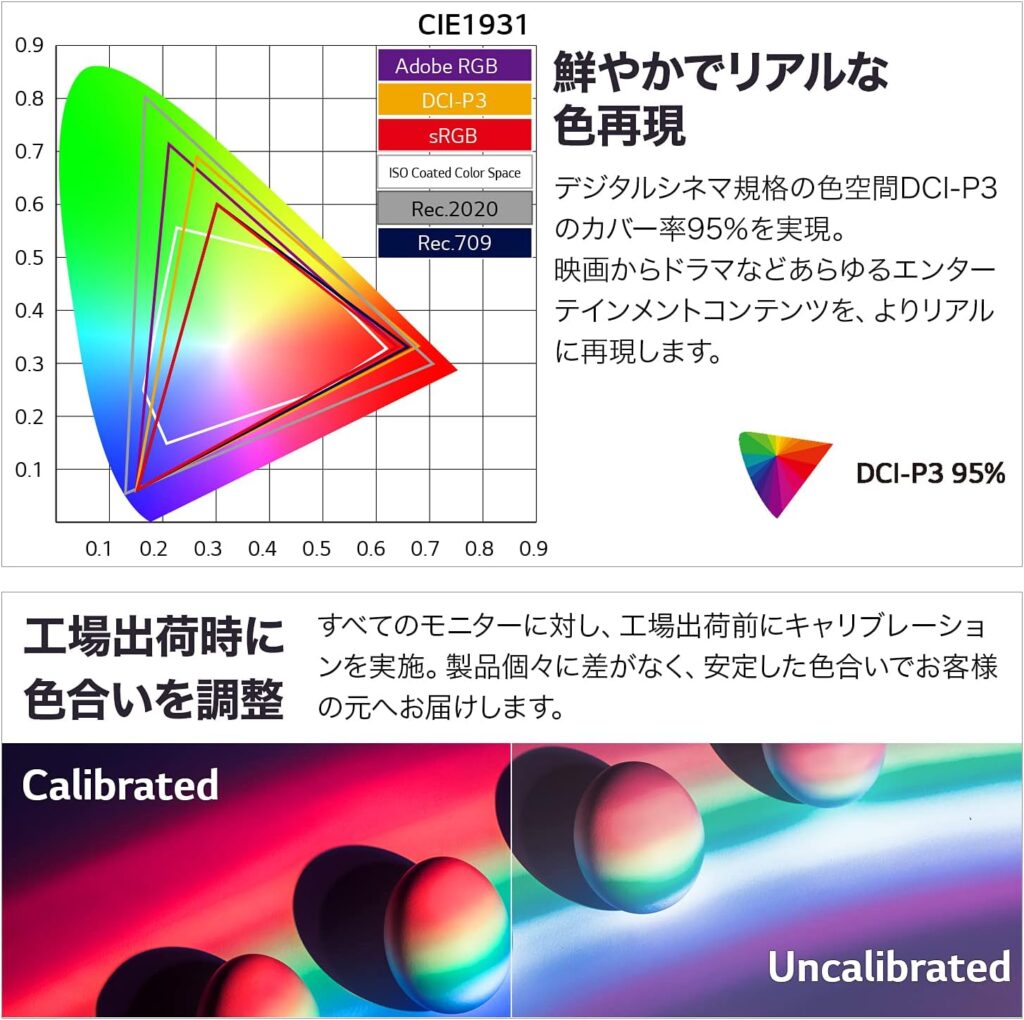
27UP850-WのDCI-P3 95%をsRGBに換算すると120〜125%程度相当になります。
色域が広いと赤・緑・青それぞれの色の深みが増し、映像をより色鮮やかに描写することが可能になります。
正直に言うと、テキスト中心の事務作業では色域の広さを実感する機会は少ないです。
ただし次の用途では明確に効果があります。
- 写真・画像の確認作業
- デザイン資料の確認
- 動画視聴・映像コンテンツ
在宅ワークで資料作成だけをするなら色域の差はほぼ感じません。
しかし画像や映像も扱う仕事をしている場合は、S2722QCとの違いを実感できます。
DisplayHDR 400対応について
映像用のHDR10とモニター用のHDR規格DisplayHDR 400に対応しており、400cd/m2の高コントラストにより細部の表現力が大幅に向上しています。
ただしDisplayHDR 400は本格的なHDR体験としては入門レベルです。
映画・ゲームで本格的なHDRを楽しむならDisplayHDR 1000以上が必要ですが、
在宅ワーク用途では十分すぎる仕様です。
在宅ワークでの実際の使い勝手
文字の見やすさ
27インチ4Kのため、スケーリング設定が必要です。Windowsなら150%設定が基本です。4Kの精細さはそのまま活かしつつ、文字サイズを自然な大きさに調整できます。
→ [27インチ4Kは文字が小さい?スケーリングの詳細はこちら]

複数ウィンドウの作業効率
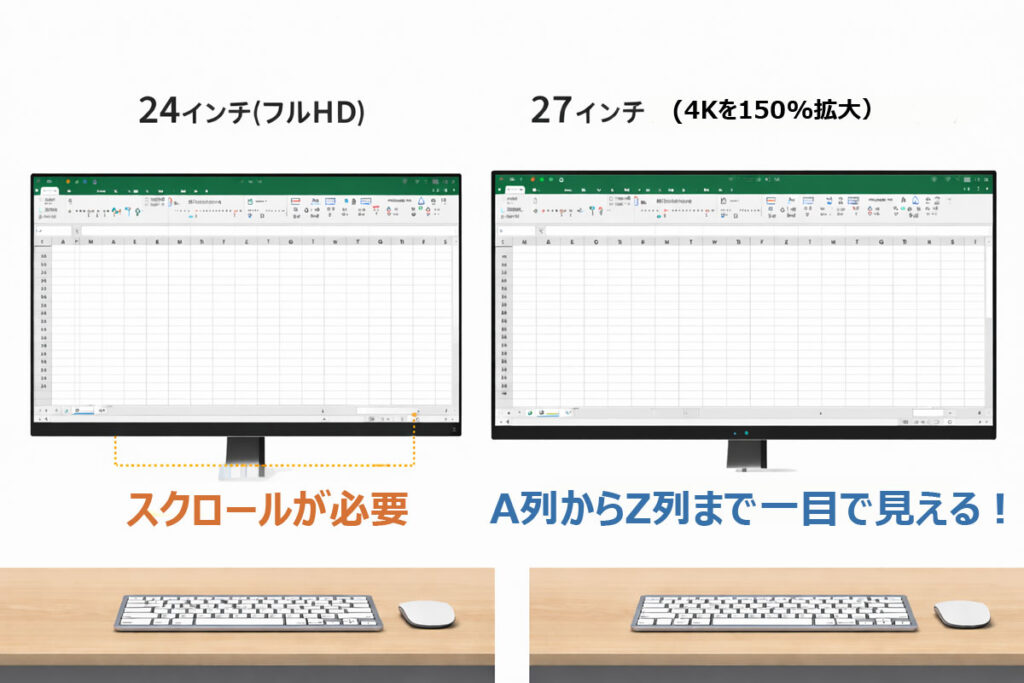
4K解像度の恩恵は複数ウィンドウを並べたときに最も発揮されます。
Excel・ブラウザ・チャットツールを同時に開いても余裕があります。
目の疲れ
工場からの出荷前に全台数の色合いキャリブレーションがされており、本来の設計性能を十分に引き出せるだけでなく個体差を心配することなく安心して購入できます。
またフリッカーセーフ機能も搭載されており、長時間作業での目の負担を軽減します。
スタンドの使いやすさ
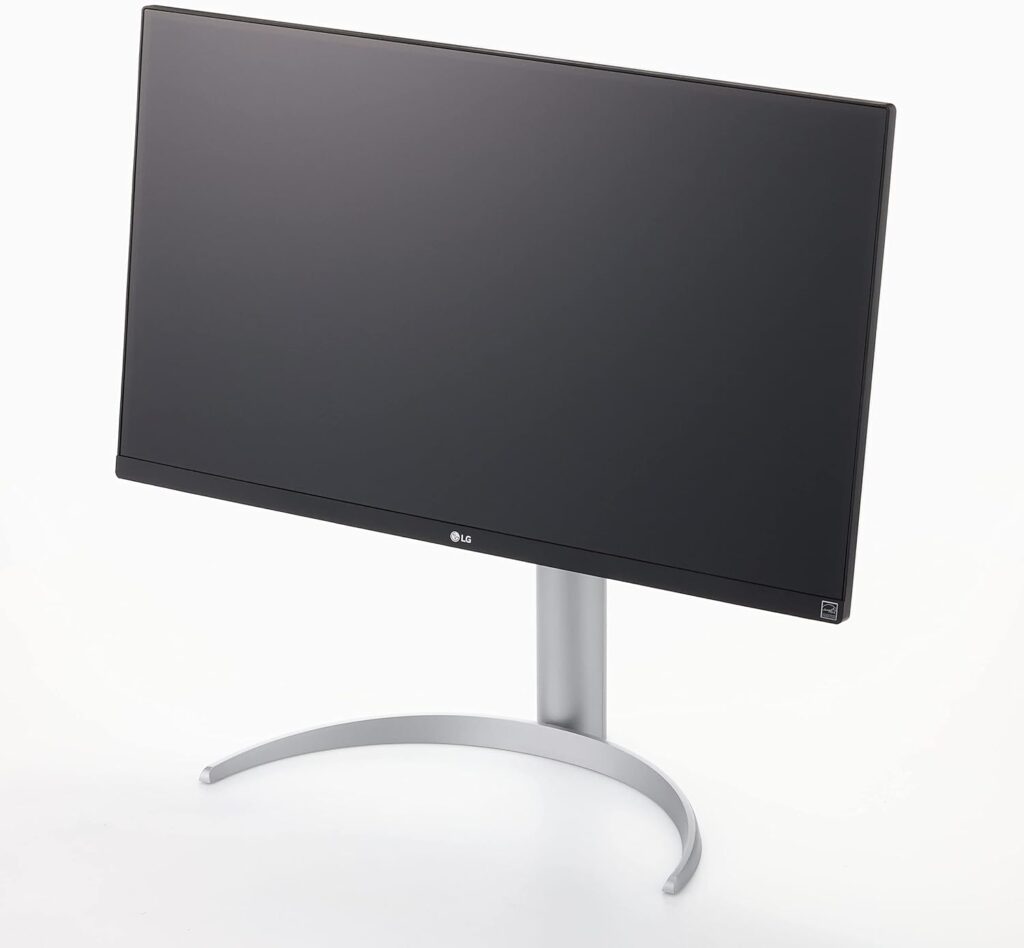
高さ調整・チルト・ピボット(縦置き)に対応しています。縦置きに対応しているモニターは限られており、コーディングや長文書類の確認で縦使いをしたい人には便利です。
S2722QCとの比較
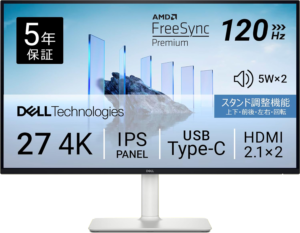
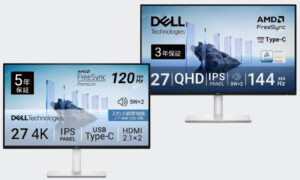
DeskLabでよく比較されるDell S2722QCとの主な違いを整理します。
| 項目 | LG 27UP850-W | Dell S2722QC |
|---|---|---|
| USB-C給電 | 96W | 65W |
| 色域 | DCI-P3 95% | sRGB 99% |
| HDR | DisplayHDR 400 | 非対応 |
| コントラスト比 | 1,200:1 | 1,000:1 |
| リフレッシュレート | 60Hz | 60Hz |
| スピーカー | なし | あり |
| 価格帯 | やや高め | バランス型 |
最大の違いはUSB-C給電のW数と色域です。スピーカーはS2722QCにあって27UP850-Wにはありません。音声をモニターから出したい場合は注意が必要です。
→ [LG 27UP850-W vs Dell S2722QC 詳細比較はこちら](内部リンク)
Amazon限定モデルという点について
27UP850-WはAmazon限定モデルです。
つまり量販店・楽天・Yahoo!ショッピングでは基本的に購入できません。
Amazonのみでの取り扱いというのはデメリットに見えますが、逆に言えばAmazonセール時に狙いやすいモデルでもあります。
Amazonタイムセールやプライムデーでの値下がりを狙うのがお得な買い方です。
後継モデル:27UP850N-Wについて
現在LGでは27UP850-Wの後継として27UP850N-Wが販売されています。
27UP850N-WはUSB Type-C最大90W給電に対応し、FreeSync・DASモード・ブラックスタビライザーを搭載したモデルです。
給電が96Wから90Wにわずかに下がっていますが、実用上の差はほぼありません。現時点で購入するなら在庫状況を確認しながら27UP850-Wと27UP850N-Wの価格差を比較して選ぶのが賢明です。
デメリット・注意点
① スピーカーが非搭載 音声をモニターから出したい場合は、別途スピーカーやヘッドフォンが必要です。ただしヘッドフォンジャックは搭載されています。
② 60Hz固定 リフレッシュレートは60Hzです。S2725QCの120Hzと比べると日常操作の滑らかさで差があります。在宅ワーク専用なら問題ありませんが、ゲームも兼用したい場合は選択肢から外れます。
③ 価格がS2722QCより高め 96W給電・DCI-P3 95%という付加価値の分だけコストが上がります。その価値が自分の用途に合うかを確認してから購入してください。
④ Amazon限定のため購入先が限られる 楽天や量販店では購入できません。
こんな人におすすめ・こんな人は別モデルを
27UP850-Wをおすすめできる人
- MacBook Pro・高性能ノートPCを使っている
- USB-C 1本で給電まで完結させたい
- 発色・色域も重視したい
- Amazonで購入することに問題がない
別モデルを検討すべき人
- 一般的なノートPCで65Wで十分な人 → S2722QCがコスパ良好
- スピーカー内蔵を求める人 → S2722QCかS2725QC
- 120Hzの滑らかさも欲しい人 → S2725QC
- 楽天・量販店で買いたい人 → 別モデルを検討
よくある質問
Q:96Wと65Wの違いは実際に感じますか?
高性能ノートPCで高負荷作業をしない限り、日常的な差は感じにくいです。
ただし16インチMacBook Proなど高性能機では65W給電だと充電が追いつかないケースがあります。
自分のノートPCの純正充電器のW数を目安にしてください。
Q:DCI-P3 95%は事務作業で意味がありますか?
テキスト・スプレッドシート中心の作業では実感しにくいです。
ただし画像確認・デザイン確認・動画視聴を兼ねる場合は発色の豊かさを感じられます。
Q:27UP850-Wと27UP850N-Wはどちらを買うべきですか?
スペックは近く実用上の差は小さいです。
価格と在庫状況を見て安い方を選べば問題ありません。
Q:Macとの相性はいいですか?
IPSパネル・DCI-P3 95%・96W給電という組み合わせはMacBookとの相性が非常に良いです。
専用モードはありませんが、色域の広さでMacの表示に近い色合いを再現しやすいです。
まとめ
LG 27UP850-Wは、
USB-C 96W給電・DCI-P3 95%・DisplayHDR 400
という3つの強みを持つ在宅ワーク向け4Kモニターです。
コスパ重視ならS2722QCが有力ですが、高性能ノートPCを使っていて給電の余裕と発色の良さを求めるなら27UP850-Wは間違いのない選択です。
Amazon限定モデルのため、購入はAmazonで確認してください。
ポチップ
 ポチップ
ポチップ
関連記事
→ [LG 27UP850-W vs Dell S2722QC 比較]