4在宅ワーク用にモニターを探していると、必ずぶつかる壁があります。
「4Kって本当に必要?」
「27インチと32インチ、どっちが正解?」
「文字が小さくなるって聞いたけど大丈夫?」
「結局どれを買えばいいのかわからない」
こうした悩みを抱えたまま、スペックだけ眺めて決めきれない人は多いです。
結論から言います。
4Kモニターは在宅ワークで「使いこなせる人」にとって、作業効率を大きく変える投資です。
ただしサイズと用途を間違えると、高いお金を出して後悔します。
この記事では、実際の仕事環境で使う視点から27インチと32インチの違いを整理し、在宅ワークに本当におすすめできる4Kモニターを5機種厳選して紹介します。
まず、迷っている方のために結論を先に出します。
迷ったらDell S2722QC。作業領域をとことん広げたいならLG 32UN880K-B。
4Kモニターは在宅ワークで本当に必要か
「4K」という言葉はゲームや映像制作のイメージが強いですが、
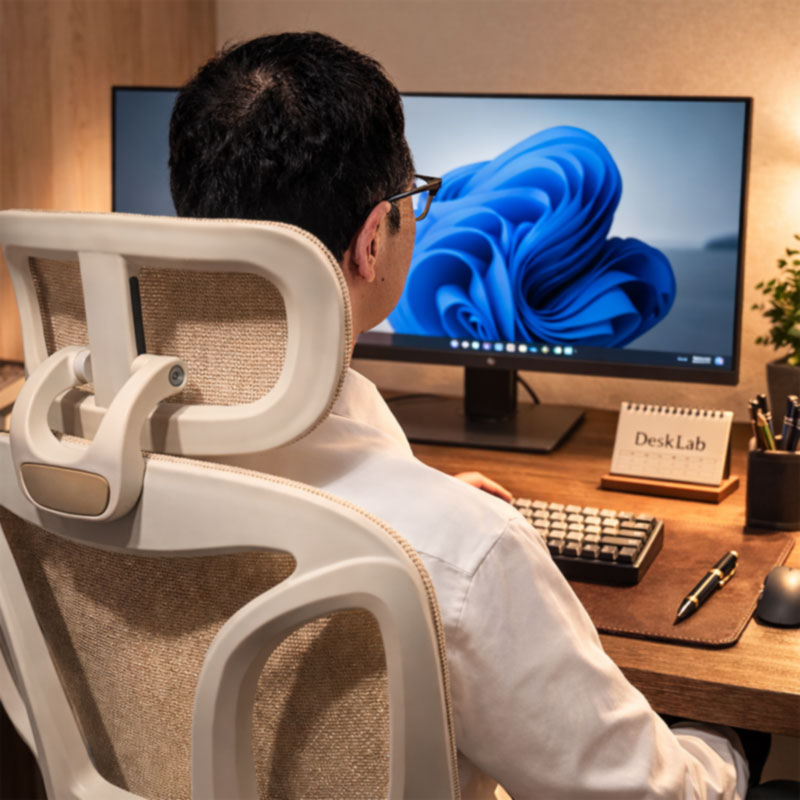
在宅ワークとの相性もかなり良いです。
在宅ワークで4Kが強い理由はシンプルです。
画素密度が高いため文字が非常にシャープに表示され、長時間見続けても目が疲れにくいのです。
また、解像度が高い分だけ1画面に表示できる情報量が増え、複数のウィンドウを並べて作業するのが楽になります。
設計の仕事やExcel作業、コーディング、資料作成を日常的にしている人には特に向いています。
細かい数字や文字を長時間見る作業では、4Kの精細さが明確に効いてきます。
一方で、ブラウザでメールを確認する程度の作業なら、4Kの恩恵はあまり感じられないかもしれません。
4Kが向いている人
- Excelや図面など細かい作業が多い
- 複数のウィンドウを常に並べて使う
- 長時間作業で目の疲れが気になる
- 5年以上使える投資として考えている
急いで4Kにしなくていい人
- テキスト入力・メール・ブラウザ中心
- 予算を抑えたい
- 今のFHDモニターで特に不満がない
27インチと32インチ、在宅ワークではどちらが正解か
4Kモニターを選ぶとき、もう一つ必ず悩むのがサイズです。
結論を先に言うと、
デスクの奥行きが60cm以上あるなら27インチ、70cm以上あって作業領域を最大化したいなら32インチ
という考え方が基本です。
27インチ4Kの場合、画素密度(PPI)が高く文字が細かく表示されるため、Windows設定で拡大率150%前後に設定して使うのが一般的です。
この設定にすると作業領域は実質的にWQHD相当になりますが、文字のシャープさはWQHDより圧倒的に上です。
32インチ4Kの場合、同じ4K解像度でも画面が大きい分だけ一つひとつのドットが大きくなります。そのため拡大率を上げなくても文字が読みやすく、より広い作業領域をそのまま活かしやすいというメリットがあります。ただし、机の奥行きが50cm程度では近すぎて逆に疲れます。
| 27インチ4K | 32インチ4K | |
|---|---|---|
| 最低デスク奥行き | 60cm | 70cm以上推奨 |
| 文字の見やすさ | 拡大設定が必要 | そのまま見やすい |
| 作業領域 | 広い | さらに広い |
| 価格帯 | 4〜6万円 | 6〜12万円 |
| 設置のしやすさ | 場所を選ばない | スペースが必要 |
4Kモニターおすすめ5選【在宅ワーク向け】
ここからは用途別に厳選した5機種を紹介します。
スペックの羅列ではなく、「誰が買うべきか」という視点で選んでいます。
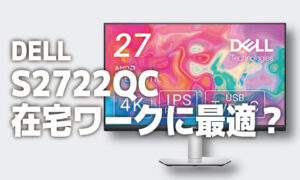
① Dell S2722QC|迷ったらこれでOK。4K入門の定番
4K UHD(3840×2160)解像度のIPSパネルを採用した27型モニターで、USB-C接続と65Wの電源供給によりノートPCの充電と映像出力を1本でまとめられます。
高さ調整・チルト・スイベル・ピボットにも対応しており、姿勢に合わせた細かいポジション調整が可能です。
向いている人
- 初めて4Kモニターを買う人
- 一般的なノートPCをUSB-C 1本でつなぎたい人
- 予算を抑えながら4Kを使いたい人
- 長く使える定番モデルが欲しい人
注意点 65W給電は一般的なノートPCには十分ですが、16インチクラスの高性能ノートPCや動画編集など高負荷作業では給電が追いつかないことがあります。また、60Hzなので滑らかさよりも画質・利便性重視の選択になります。

 ポチップ
ポチップ
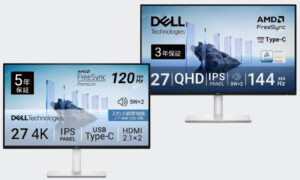
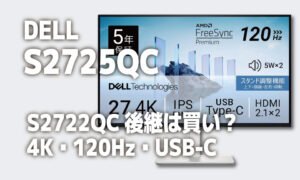
② Dell S2725QC|新定番。120Hzで日常操作が滑らかに
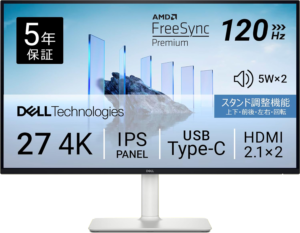
S2722QCの後継モデルで、最大120Hzのリフレッシュレートに対応し、AMD FreeSync Premiumによりスムーズな操作性を実現ています。
4K解像度はそのままに、スクロールやマウスカーソルの動きが格段に滑らかになりました。
在宅ワークでは「120Hzなんて不要」と思われがちですが、実際に使い比べると日常的なブラウザのスクロールやウィンドウ操作でもその差は感じられます。
毎日何時間も使うモニターだからこそ、小さな快適さが積み重なります。
向いている人
- S2722QCと迷っていて「どうせなら新しいものを」という人
- 日常操作の滑らかさも重視したい人
- MacBook AirなどをUSB-C 1本でつなぎたい人
注意点 USB-C給電は65Wでs2722QCと同じです。価格がS2722QCより上がるため、価格差が大きい場合はS2722QCでも十分です。
 ポチップ
ポチップ
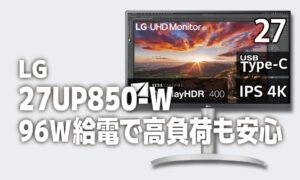
③ LG 27UP850-W|高性能ノートPCを使うなら96W給電のこれ
27インチ4KモニターのなかでUSB-C給電96Wに対応した数少ないモデルです。
16インチMacBook ProやWindowsの高性能ノートPCでも、フル充電しながら映像出力が安定してできます。
向いている人
- MacBook Pro・高性能ノートPCユーザー
- 65Wでは給電が追いつかないと感じている人
- 発色の良さも重視したい人(DCI-P3対応)
注意点 価格はS2722QCより高めです。一般的な事務作業中心であれば65Wで十分なことが多いため、自分のノートPCの消費電力を確認してから選ぶのが賢明です。
→ [LG 27UP850-W vs Dell S2722QC比較記事]
 ポチップ
ポチップ
④ LG 32UN880K-B|32インチ4K+エルゴアーム一体型。作業領域を最大化したい人へ
31.5インチの4K IPSパネルを採用し、USB Type-Cケーブル1本で映像入力・データ転送・最大60Wの充電が可能です。
さらに従来のスタンドではなくエルゴアームを標準搭載しており、スイベル左右280度・チルト上下25度・高さ130mmの調整が可能です。
モニターアームを別途購入する必要がなく、最初から理想的なポジションに設置できるのが最大の強みです。
画面を体の正面に持ってきたり、目線の高さに合わせて上下に動かしたりが自在にできます。デスク面もスタンドがない分だけ広く使えます。
向いている人
- 作業領域を思い切り広げたい人
- モニターアームを別で買う手間を省きたい人
- デスクをすっきり使いたい人
- 長時間のデスクワークで姿勢改善もしたい人
注意点 価格は60,000円以上と高めで、32インチのためデスクの奥行きが70cm以上必要です。
またUSB-C給電は最大60Wで、高性能ノートPCのフル充電には物足りない場合があります。
 ポチップ
ポチップ
⑤ Dell P2723QE|仕事道具として完成させるビジネス特化モデル
Dell PシリーズはSシリーズより一段上のビジネス向けラインです。
27インチ4K・USB-C 90W給電に加えて、有線LANポート(RJ45)を内蔵しています。
つまりこのモニターにUSB-Cケーブル1本でノートPCをつなぐだけで、4K映像出力・充電・有線LAN接続・USBハブがすべてまとまります。ドッキングステーションが不要になるため、デスクの配線が劇的にすっきりします。
向いている人
- 有線LANでの安定通信を重視する人
- ドッキングステーション代わりに使いたい人
- ビジネス環境で長く使える高品質モデルが欲しい人
- USB-C給電を90Wに上げたい人
注意点 価格はSシリーズより高くなります。
有線LANが不要であればS2722QCやS2725QCでコストを抑えた方が合理的です。
 ポチップ
ポチップ
5機種まとめ比較表
| 機種 | サイズ | 解像度 | USB-C給電 | リフレッシュレート | 特徴 | おすすめの人 |
|---|---|---|---|---|---|---|
| Dell S2722QC | 27型 | 4K | 65W | 60Hz | バランス定番 | 迷ったらこれ |
| Dell S2725QC | 27型 | 4K | 65W | 最大120Hz | 新世代・滑らか | 新しいもの重視 |
| LG 27UP850-W | 27型 | 4K | 96W | 60Hz | 高給電 | MacBook Pro向け |
| LG 32UN880K-B | 31.5型 | 4K | 60W | 60Hz | アーム一体・大画面 | 作業領域最優先 |
| Dell P2723QE | 27型 | 4K | 90W+LAN | 60Hz | 仕事特化 | ビジネス完結 |
あなたはどれを選ぶべきか。1分診断
とにかく迷いたくない、定番を選びたい → Dell S2722QC
新しいモデルで少し快適さを上げたい → Dell S2725QC
MacBook Proや高性能ノートPCを使っている → LG 27UP850-W
作業領域を最大化して、姿勢も改善したい → LG 32UN880K-B(デスク奥行き70cm以上が条件)
仕事道具として完全に整えたい、有線LANも使いたい → Dell P2723QE
よくある質問
Q:4Kは文字が小さくて見づらくないですか?
Windowsなら拡大率150%に設定するのが一般的です。この設定にすると文字サイズは自然になり、かつ4Kならではのシャープさは保たれます。最初は設定に少し手間がかかりますが、慣れれば問題ありません。

Q:27インチと32インチで目の疲れ方は変わりますか?
デスクとの距離が適切であれば大きな差はありません。ただし32インチを近距離で使うと逆に見渡す範囲が広くなりすぎて首が疲れます。32インチを選ぶなら奥行き70cm以上のデスクが前提です。
Q:USB-Cがないモニターはダメですか?
ダメではありません。デスクトップPCや充電を別のケーブルで管理できる人ならHDMI接続で十分です。ただしノートPCで在宅ワークをするなら、USB-Cの「1本で完結する快適さ」は一度使うと戻れなくなります。
→ [USB-Cモニターは本当に必要?の解説記事]
Q:WQHDではなく4Kにする理由はなんですか?
4Kは文字のシャープさ・将来性・作業領域の広さで優れています。WQHDは設定不要で自然な表示、低価格というメリットがあります。どちらが正解かは用途と予算次第です。
まとめ
4Kモニターは「高解像度でゲームや映像制作のもの」というイメージがありますが、在宅ワークにも十分すぎるほど効果があります。特に長時間のデスクワークで複数のウィンドウを使う人や、細かい文字や数値を扱う仕事をしている人には、作業効率と目の負担の両面で明確なメリットがあります。
選び方のポイントは「サイズ」と「USB-C給電のW数」です。
この2つを自分の環境に合わせて選べば大きな失敗はありません。
迷ったらDell S2722QC。作業領域を最大化したいならLG 32UN880K-B。
この2つを軸に検討してみてください。
| 機種 | サイズ | 解像度 | USB-C給電 | 特徴 |
|---|---|---|---|---|
| S2722QC | 27型 | 4K | 65W | バランス定番 |
| S2725QC | 27型 | 4K | 65W・120Hz | 新世代 |
| 27UP850-W | 27型 | 4K | 96W | 高給電 |
| 32UN880-B | 32型 | 4K | 65W | アーム一体 |
| U3223QE | 32型 | 4K | 90W+LAN | 仕事特化 |
1分診断
- 27インチで十分 → S2722QC or S2725QC
- 高給電が必要 → 27UP850-W
- 作業領域をとにかく広くしたい → 32インチへ
- 仕事道具として完成させたい → U3223QE
よくある質問
- 4Kは文字が小さくない? → スケーリング記事へ
- WQHDとどっちがいい? → 比較記事へ
- 32インチは大きすぎる? → デスク奥行き70cm以上あれば32インチがちょうど良いサイズ
まとめ
4Kモニターは「高解像度でゲームや映像制作のもの」というイメージがありますが、在宅ワークにも十分すぎるほど効果があります。
特に長時間のデスクワークで複数のウィンドウを使う人や、細かい文字や数値を扱う仕事をしている人には、作業効率と目の負担の両面で明確なメリットがあります。
選び方のポイントは「サイズ」と「USB-C給電のW数」です。この2つを自分の環境に合わせて選べば大きな失敗はありません。
迷ったらDell S2722QC。
作業領域を最大化したいならLG 32UN880K-B。
この2つを軸に検討してみてください。
ポチップ
ポチップ