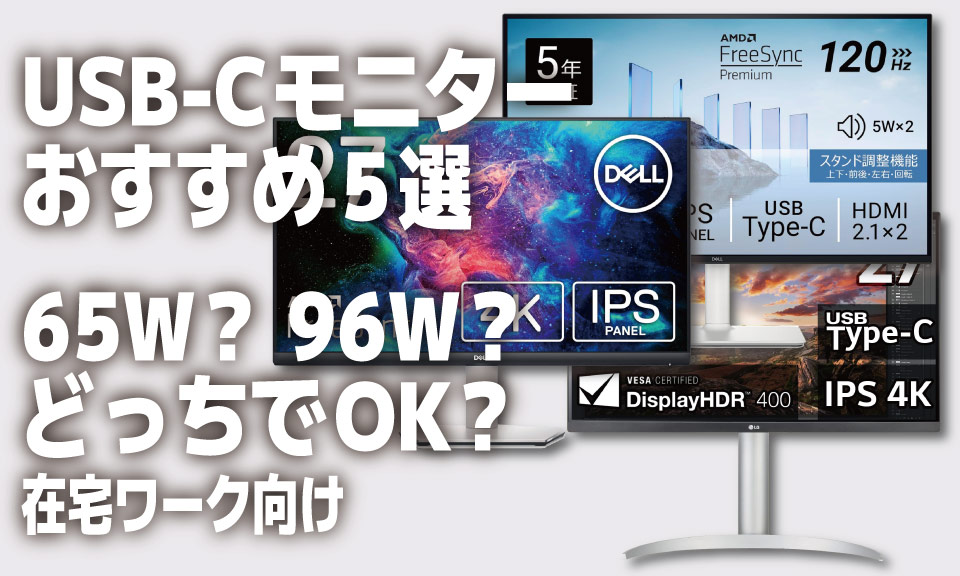
在宅ワーク用にモニターを探していると、必ず出てくるのが
「USB-C対応モニター」という選択肢です。
「デスクの上がケーブルだらけで、仕事前からげんなりする……」
「ノートPCを持ち出すたびに、何本もケーブルを抜き差しするのが面倒で仕方ない」
在宅ワークをスマートに、そして効率的に変えたいと考えたとき、真っ先に検討すべきなのが「USB-C対応モニター」という選択肢です。
ただ、いざ探してみると「65Wって何?」「自分のPCで足りるの?」といった専門用語の壁が立ちはだかります。
結論から言います。
USB-Cモニターは、ノートPC派のビジネスマンにとって「最も費用対効果の高い投資」です。
選び方を一歩間違えると「充電が追いつかない」といった後悔に繋がりますが、正しく選べばデスクからノイズが消え、仕事への集中力が劇的に上がります。
この記事では
- USB-Cの必要性
- 65Wと96Wの違い
- 在宅ワークで失敗しない選び方
- おすすめモデル5選
を分かりやすく解説します。

25年間、Web制作と設計の現場で毎日モニターと向き合ってきた筆者が、専門用語を抜きにして『結局どれを選べば後悔しないか』を実直に解説します。
結論|迷ったらこの3つから選べばOK
まず結論です。
- 万能 → Dell S2722QC
- 最新 → Dell S2725QC
- 高給電 → LG 27UP850-W
この3つのどれかを選べば失敗しません。
想像してみてください。
朝、仕事机に座ってノートPCにケーブルを「カチッ」と1本指すだけで、大画面モニターが点灯し、キーボードが繋がり、PCの充電も始まる。
以前の私のように、机の下に潜って電源を探したり、3本のケーブルと格闘したりする時間はもう終わりです。
USB-Cモニターとは?何が便利なのか
USB-Cモニターとは
映像出力
+
充電
+
データ通信
を
ケーブル1本でまとめられるモニターです。
通常の接続(HDMI)
- HDMIケーブル
- 電源ケーブル
- 充電ケーブル
→ デスクがごちゃつく
USB-C接続
- USB-Cケーブル1本
→ すっきり
この差は大きく、特に在宅ワークでは
- 配線が減る
- ドック不要
- 机が広く使える
というメリットがあります。
USB-Cモニターは本当に必要?
結論
ノートPCを使っている人はほぼ必須です。
必要な人
- MacBookユーザー
- ノートPC中心の作業
- デスクをすっきりさせたい
- 毎日PCを持ち運ぶ
不要な人
- デスクトップPCのみ
- 配線が気にならない
- 価格最優先
65Wと96Wの違い(ここが重要)
USB-Cモニター選びで一番重要なのがここです。
65Wで足りる人
- MacBook Air
- 軽めのノートPC
- 事務作業中心
→ ほとんどの人はこれでOK
96Wが必要な人
- MacBook Pro 16インチ
- 高性能ノートPC
- 動画編集・重作業
→ 充電が追いつかないことがある
詳しくはこちらで解説しています
→ USB-C給電は何W必要?
一般的な事務作業なら65Wで「100%充電」を維持できます。
ただ、動画編集を始めると65Wでは「給電が追いつかず、じわじわバッテリーが減る」という現象が起きます。
「自分のPCの純正アダプターのW数」を確認する。
これが世界一確実な失敗しない方法です。
USB-Cモニターおすすめ5選
ここからは用途別に厳選した5機種です。
① Dell S2722QC|迷ったらこれでOK
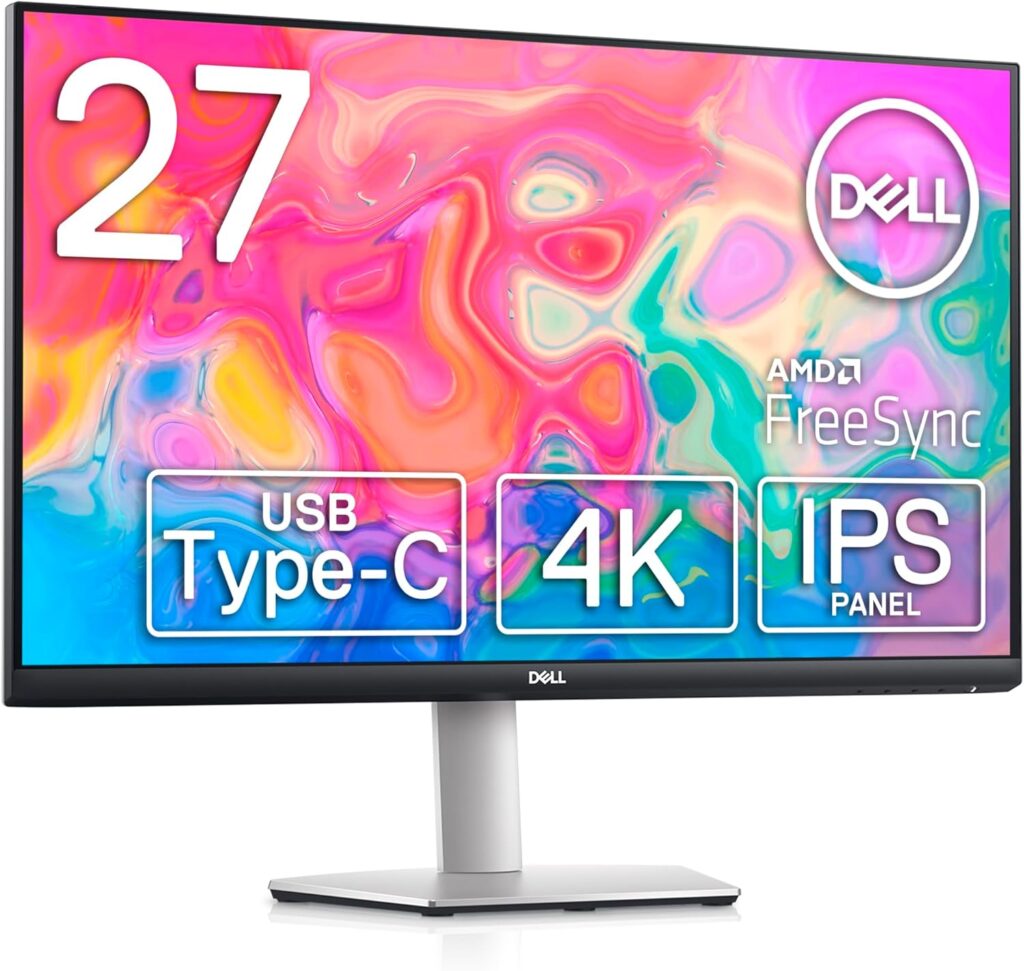
- 4K
- USB-C 65W
- 高さ調整あり
特徴
在宅ワーク用途では最もバランスが良いモデル。
価格・性能・使いやすさのバランスが非常に良いです。

 ポチップ
ポチップ
※Dellならドット抜け1つで交換してくれる最強保証が付くので、ハズレを引きたくない慎重派にはこれだけで選ぶ価値があります
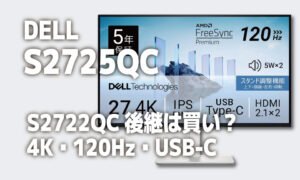
② Dell S2725QC|新世代の快適さ
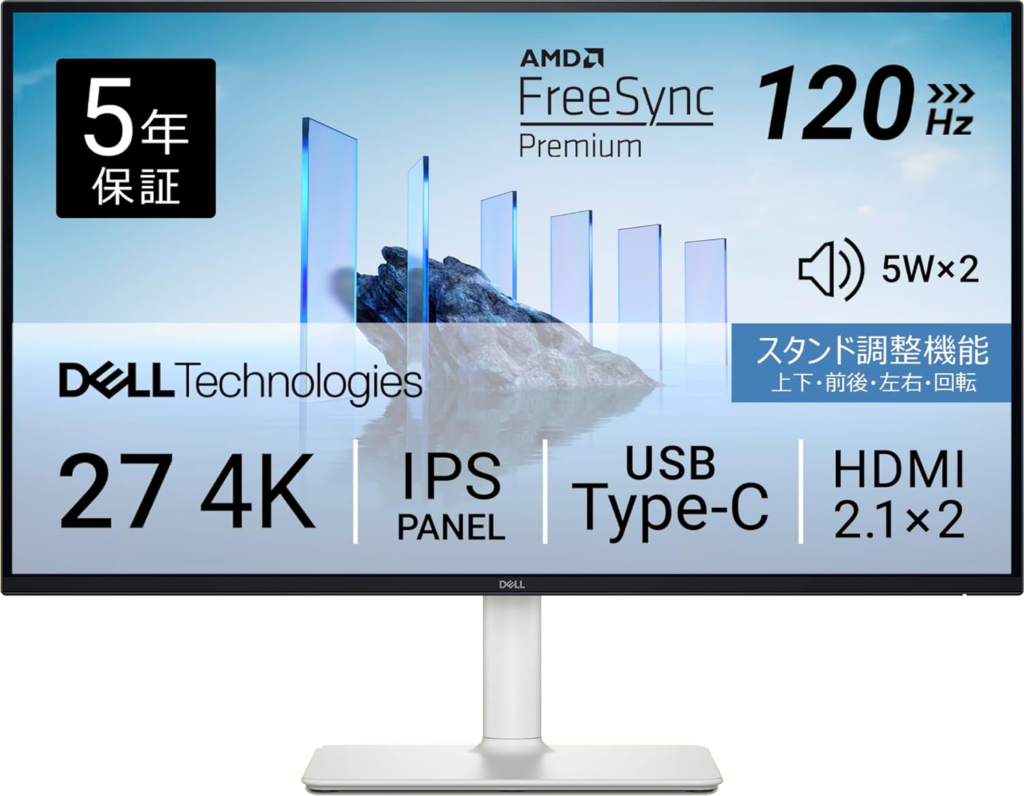
- 4K
- USB-C 65W
- 最大120Hz
特徴
S2722QCの後継モデル。
操作の滑らかさが向上しています。
 ポチップ
ポチップ
※Dellならドット抜け1つで交換してくれる最強保証が付くので、ハズレを引きたくない慎重派にはこれだけで選ぶ価値があります
③ LG 27UP850-W|96W給電ならこれ
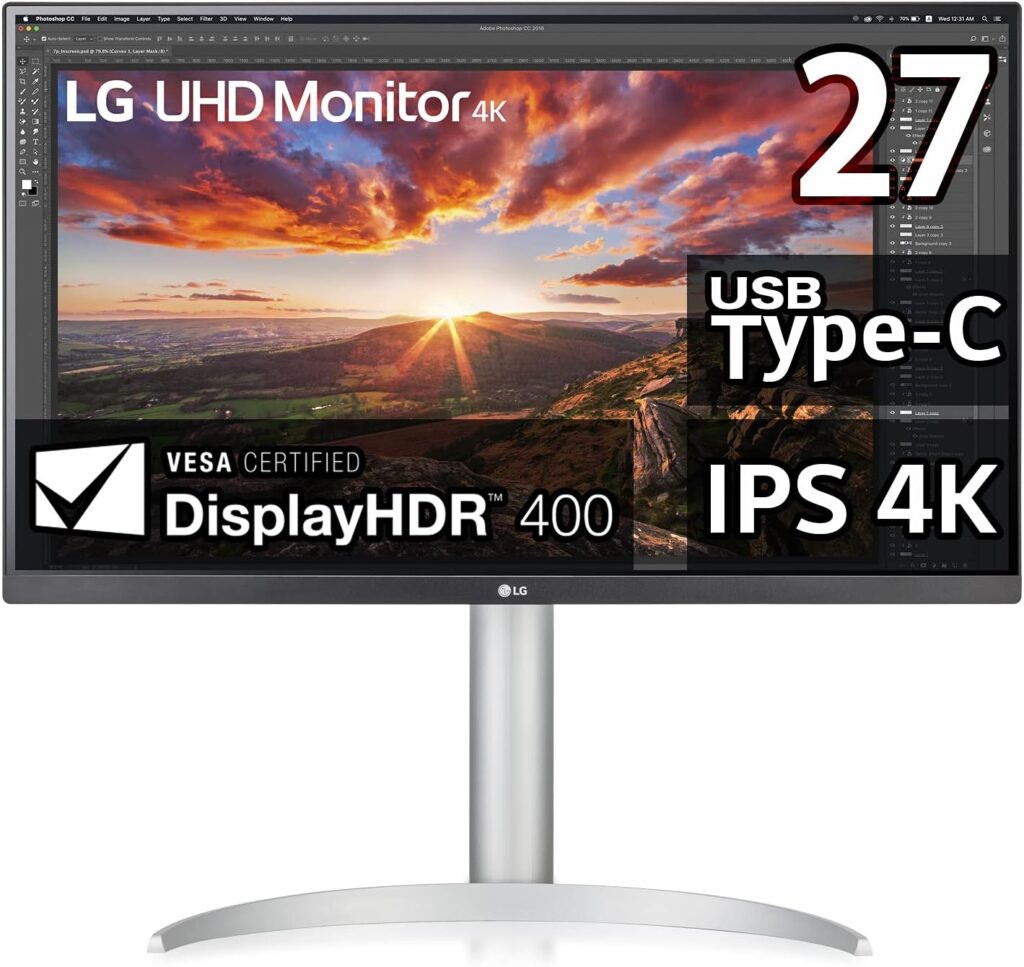
- 4K
- USB-C 96W
特徴
高性能ノートを使う人向け。
USB-C給電重視なら最有力です。
 ポチップ
ポチップ
→ 比較記事はこちら
④ Dell P2723QE|ドッキング用途に最強
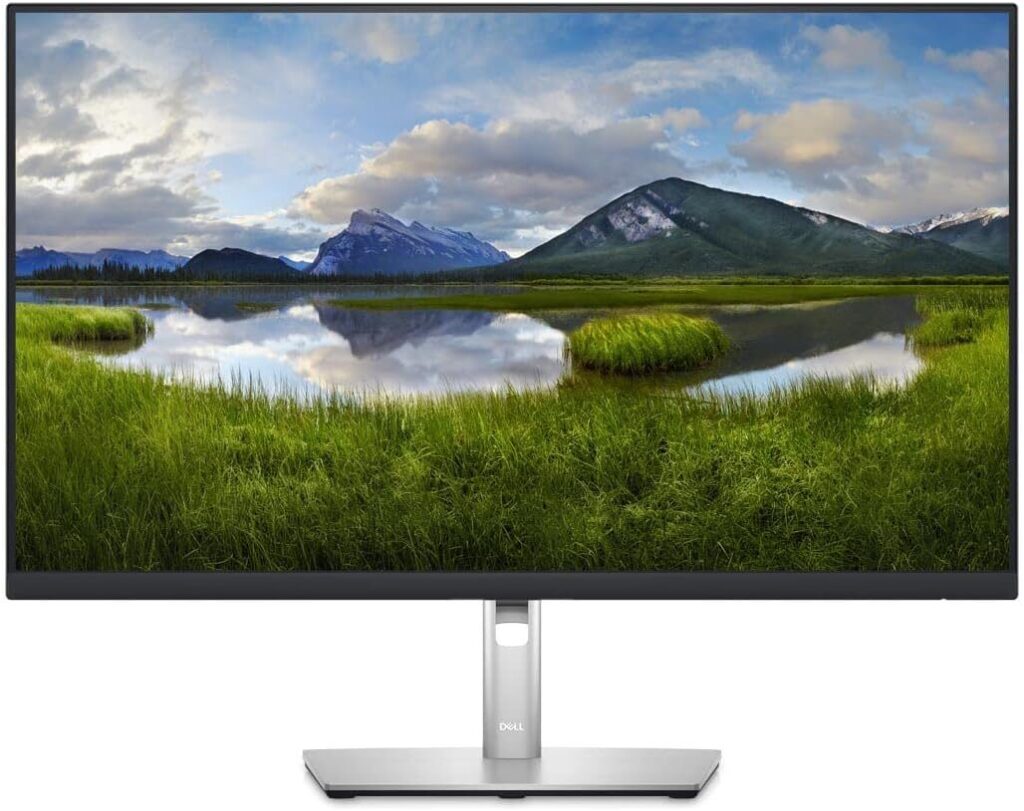
- 4K
- USB-C対応
- 有線LANあり
特徴
ビジネス用途・会社PC向け。
「モニター=ハブ」として使えます。
背面に有線LAN端子があるのが最大の特徴!
Wi-Fiが不安定な会議でも、モニターにLANを刺しておけば、PCにはUSB-C1本で安定したネット環境が届きます。
会社員の方にこそ選んでほしい1台です。
 ポチップ
ポチップ
※Dellならドット抜け1つで交換してくれる最強保証が付くので、ハズレを引きたくない慎重派にはこれだけで選ぶ価値があります
⑤ Dell S2725DC|WQHDで目に優しい
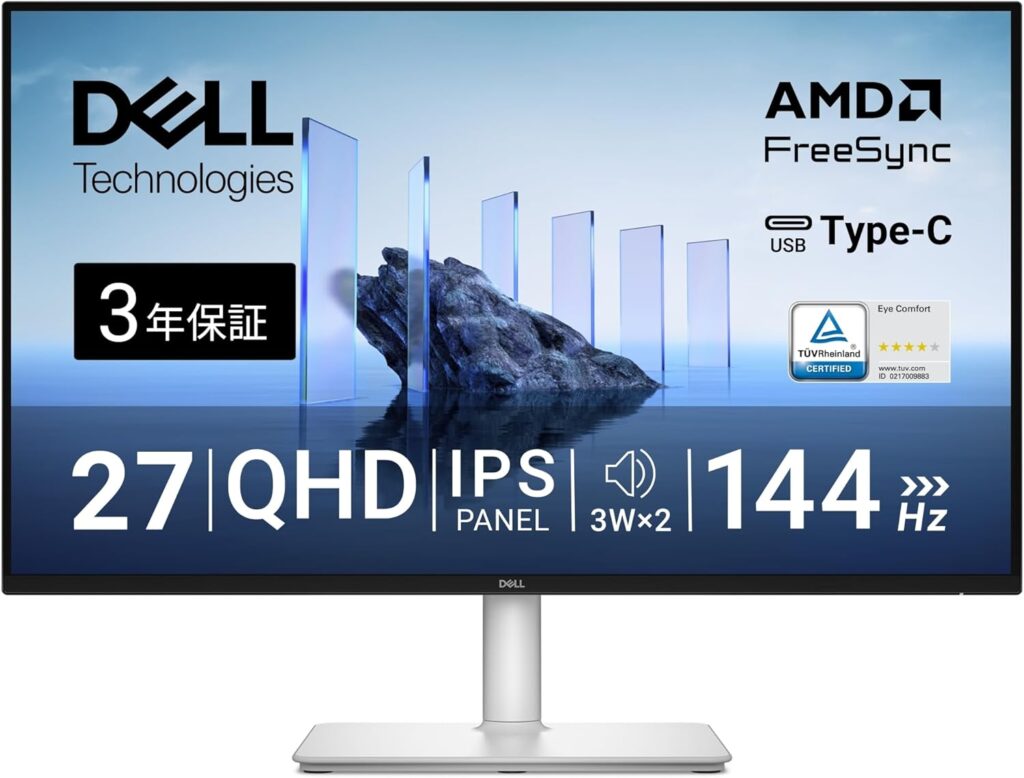
- WQHD
- USB-C 65W
特徴
4Kが合わない人向け。
目の疲れを減らしたい人におすすめ。
 ポチップ
ポチップ
※Dellならドット抜け1つで交換してくれる最強保証が付くので、ハズレを引きたくない慎重派にはこれだけで選ぶ価値があります
比較まとめ表
| 機種 | 解像度 | USB-C給電 | リフレッシュレート | 特徴 | おすすめの人 |
|---|---|---|---|---|---|
| Dell S2722QC | 4K | 65W | 60Hz | バランス最強の定番モデル | 迷ったらこれを選びたい人 |
| Dell S2725QC | 4K | 65W | 最大120Hz | 新世代4K・滑らかさが強み | 新しいモデルが欲しい人 |
| LG 27UP850-W | 4K | 96W | 60Hz | 高給電・MacBookとの相性が良い | 高性能ノートPCを1本でつなぎたい人 |
| Dell P2723QE | 4K | 90W | 60Hz | RJ45搭載・仕事用ハブモニター | 仕事環境をすっきり完成させたい人 |
| Dell S2725DC | WQHD | USB-C対応 | 最大120Hz | WQHDで見やすく、目に優しい選択肢 | 4Kの細かさより見やすさ重視の人 |
USB-Cモニターの選び方(失敗しない3つ)
① 給電W数を確認する
→ 65Wか96Wか
② 解像度を選ぶ
→ 4K or WQHD
③ 用途で選ぶ
→ 作業効率 / 目の疲れ / 配線
在宅ワークならどれを選ぶべきか
迷ったら
→ S2722QC
ポチップ
最新が良い
→ S2725QC
ポチップ
高性能PC
→ 27UP850
ポチップ
よくある質問
Q:USB-Cは遅くない?
→ 問題ありません
Q:HDMIの方が安定?
→ USB-Cでも安定します
まとめ
USB-Cモニターは
在宅ワークの快適さを大きく変える投資です。
特に
- ケーブル1本
- デスクがすっきり
- 作業効率アップ
この3つは一度使うと戻れません。
慎重派の私が、数年悩んでUSB-Cモニターに変えた時、一番後悔したのは「なんでもっと早く買わなかったのか」ということでした。
数千円の差で毎日30秒の「ケーブル抜き差しの手間」が消えるなら、それは1ヶ月で元が取れる投資だと思いませんか?
モニターは一度買うと5年は毎日向き合う相棒です。
目先の安さよりも、5年後の自分の目が『これを選んでよかった』と思える1台を選んでください
最後にもう一度
迷ったらこの3つです
- S2722QC
- S2725QC
- LG 27UP850
ポチップ