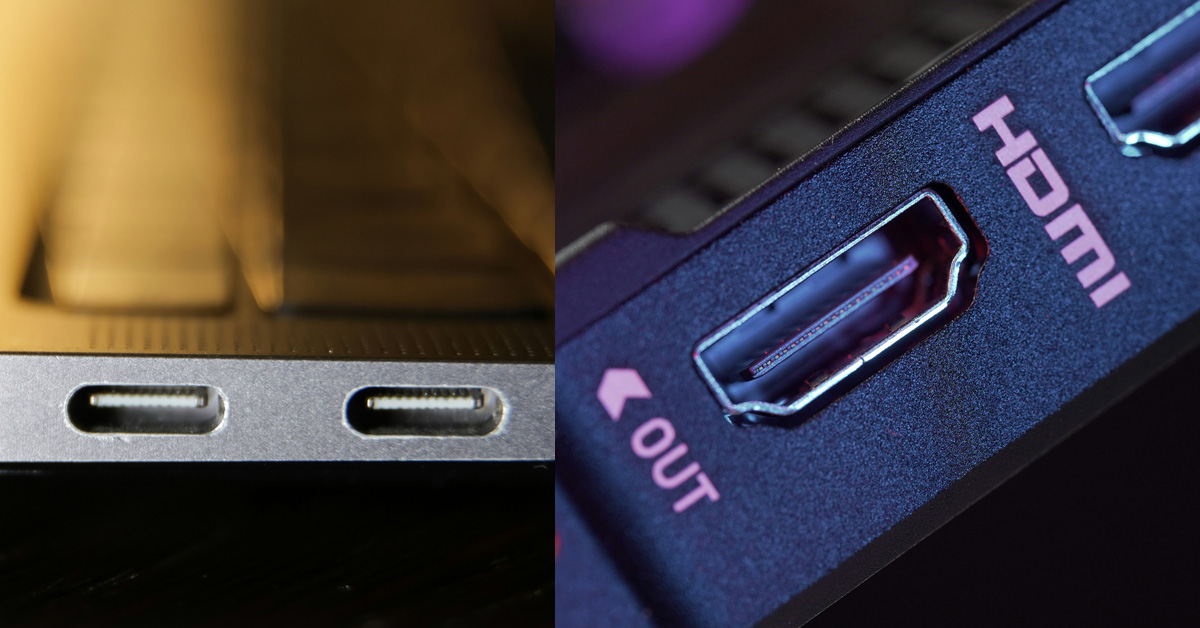
「ノートパソコンを外部モニターに繋ぎたいけれど、HDMIとUSB-C(Type-C)ってどっちがいいの?」
「USB-Cに変えたら、画面の画質って綺麗になるのかな?」
モニターを買うときや、配線を整理するときに誰もが一度は迷うポイントですよね。
結論から言います。 どちらで繋いでも「画面の画質(映像の綺麗さ)」自体は1ミリも変わりません。
しかし、在宅ワークでの「作業のしやすさ」や「デスクのすっきり感」は、USB-Cの圧倒的圧勝です。

25年間、あらゆるケーブルを抜き差ししてデスク環境を作ってきた筆者が、画質が変わらない理由と、それでも仕事用にUSB-Cを選ぶべき明確な理由を実直に解説します。
1. 結論:HDMIとUSB-Cで「画質の違い」がない理由
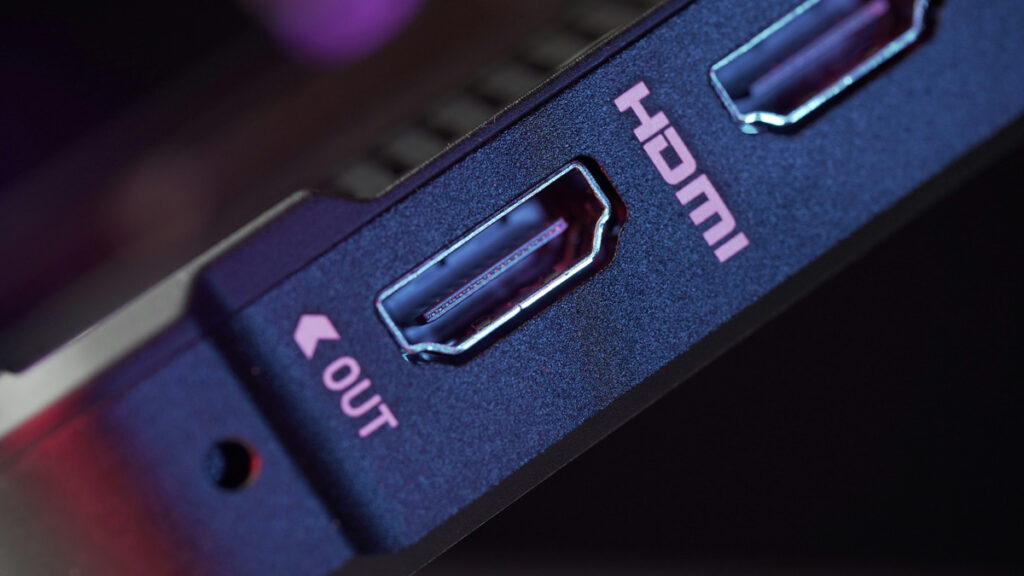
ネットで「USB-Cにしたら画面が綺麗になった!」という声を見かけることがありますが、技術的な結論を言うと、
デジタル信号として送られる映像データそのものは、HDMIもUSB-Cも全く同じです。
どちらを使っても、モニターに映る色合い、明るさ、クッキリ感が変わることはありません。
もし「綺麗になった」と感じたなら、それはケーブルのせいではなく、モニターそのものの性能が高くなったり、解像度の設定(フルHDから4Kになど)が変わったりしたことが原因です。
では、なぜみんなこれほどまでに「USB-Cがいい」と言われるのでしょうか?
それは、画質ではなく「ケーブル1本でできることの多さ」が全く違うからです。
2. それでも「USB-C」で繋ぐべき3つの圧倒的メリット
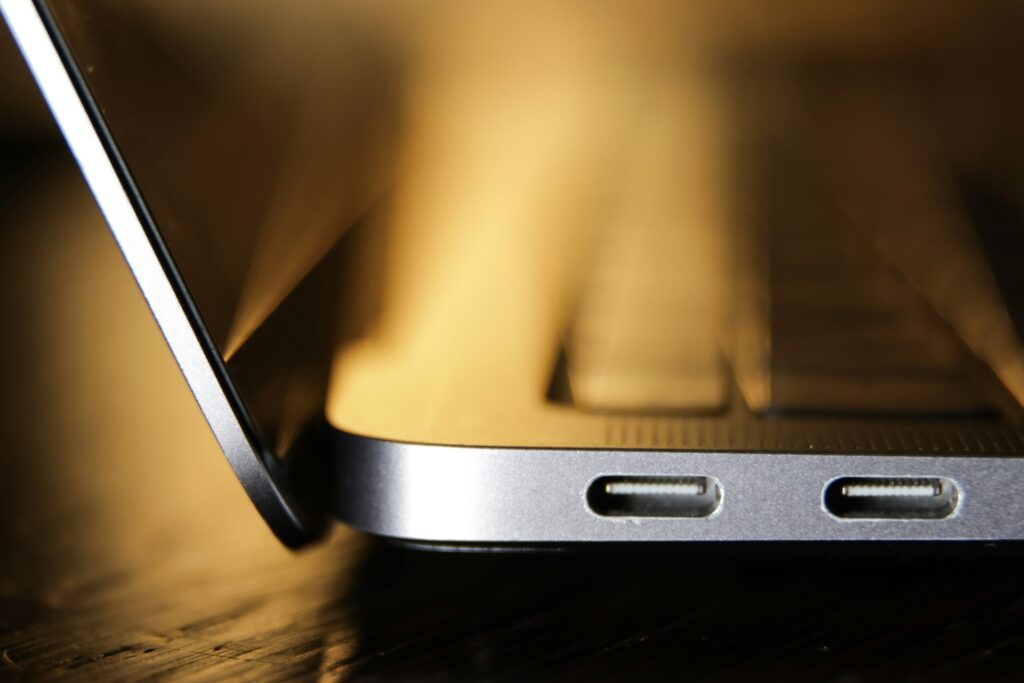
在宅ワークの環境において、USB-Cケーブルを使うメリットは「快適さ」の一言に尽きます。
① ケーブル1本で「映像出力」と「ノートPCの充電」が同時にできる
HDMIで繋ぐ場合、デスクの上には「画面を映すためのHDMIケーブル」と「パソコンを充電するためのACアダプター」の2本が転がることになります。
これがUSB-Cなら、たった1本のケーブルで、パソコンの画面をモニターに映しながら、同時にモニターからパソコンへ電力を給電(充電)できるようになります。
② デスクの上が劇的にすっきりする
パソコンに挿すケーブルが1本だけになるため、デスクの上が驚くほど片付きます。
自宅のリビングや限られたスペースで仕事をする人にとって、この「視覚的なノイズが減る」というのは、集中力を保つ上で想像以上のメリットになります。
③ モニターの「USBハブ機能」が使える
多くのUSB-C対応モニターには、背面にUSBポート(マウスやキーボード、外付けHDDなどを挿す穴)が付いています。
USB-Cでパソコンとモニターを繋いでおけば、モニターの背面にあるポートがすべて自分のパソコンのポートとして機能します。ノートPCを持ち出すときは、USB-Cケーブルを1本抜くだけで一瞬で片付きます。
▶ [【後悔を防ぐ】USB-Cモニターのデメリット5選!買う前に知るべき注意点]
3. 知っておかないと損する!USB-C接続の2つのデメリット
良いこと尽くめに見えるUSB-Cですが、実直なレビューとしてデメリットも2点お伝えします。
① モニターもケーブルも「価格が高い」
USB-Cに対応したモニターは、HDMIしか付いていないモニターに比べて1万〜2万円ほど価格が高くなります。
また、映像と大電力を同時に送るための「USB-Cケーブル」自体も、HDMIケーブルより少しいい値段がします。


 ポチップ
ポチップ
② ケーブルの「選び方」がめちゃくちゃややこしい
100円ショップや、スマホの充電用についてきた「おまけのUSB-Cケーブル」をモニターに挿しても、画面は1ミリも映りません。
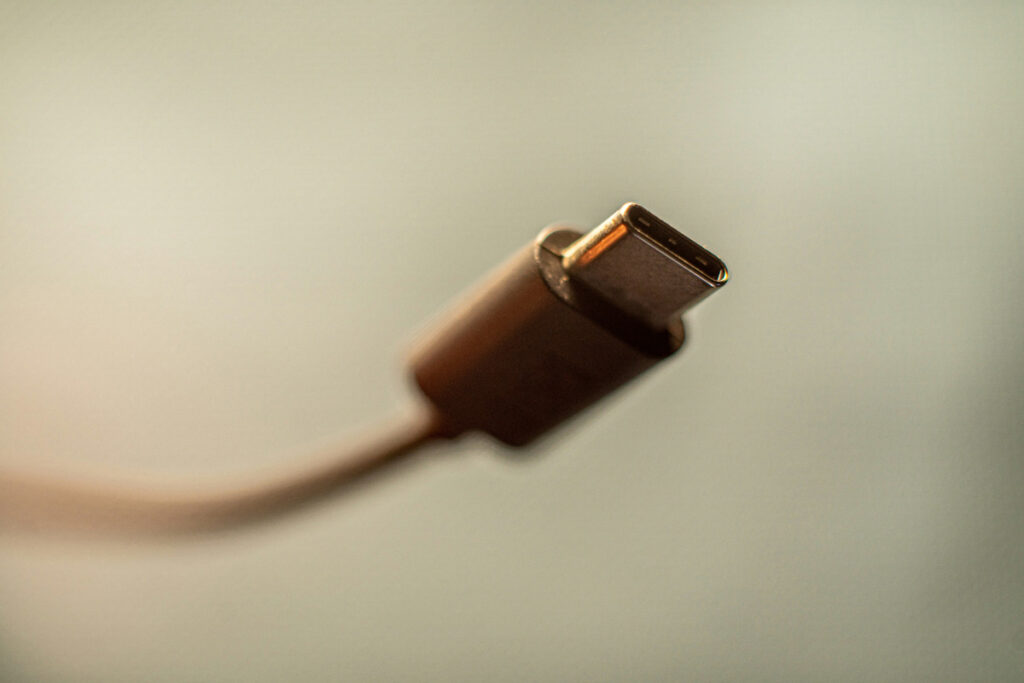
USB-Cケーブルには「充電専用」「データ転送用」「映像出力対応(DisplayPort Alternate Mode対応)」など、見た目は同じなのに中身が違う種類が無数にあります。
画面を映すには、必ず「映像出力に対応したケーブル」を自分で選んで買う必要があります。
「USB-C接続を検討している方は、付属ケーブルの長さやMacBook接続時の注意点も確認しておくと安心です。
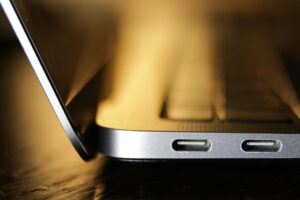
4. まとめ:あなたの環境ならどっちで繋ぐのが正解?
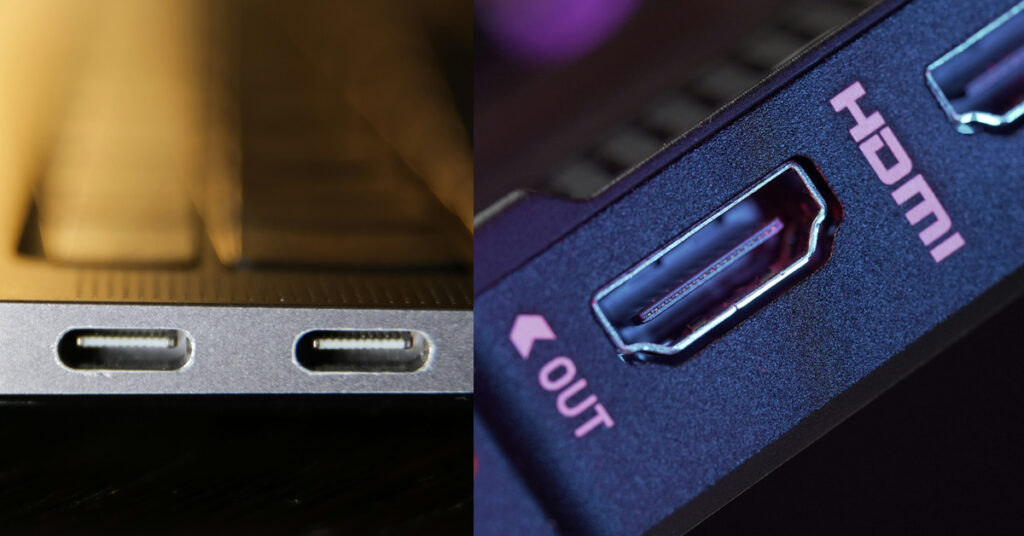
画質は同じ。選ぶ基準は「予算」と「デスクの快適さ」のバランスです。
- HDMIで繋ぐべき人:
- デスクトップパソコンを使っていて、ケーブルを抜き差しすることがほぼない人
- とにかく予算を抑えて、安くモニターを手に入れたい人
- ノートPCの純正充電器がデスクに固定されていて気にならない人
- USB-Cで繋ぐべき人:
- MacBookやWindowsのノートPCを、自宅では大画面で、外出先では持ち出して使いたい人
- デスクの上にケーブルをごちゃごちゃさせたくない人
- 多少の予算を足してでも、毎日の「片付け・接続」の手間をゼロにしたい人
👉 筆者イチオシのUSB-C対応4Kモニター:[Dell S2725QC-A]
 ポチップ
ポチップ
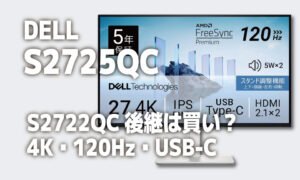
一度「ケーブル1本の快適さ」を体験してしまうと、もうHDMIの生活には戻れなくなりますよ。
ご自身の働き方に合わせて、最適な接続方法を選んでみてくださいね。