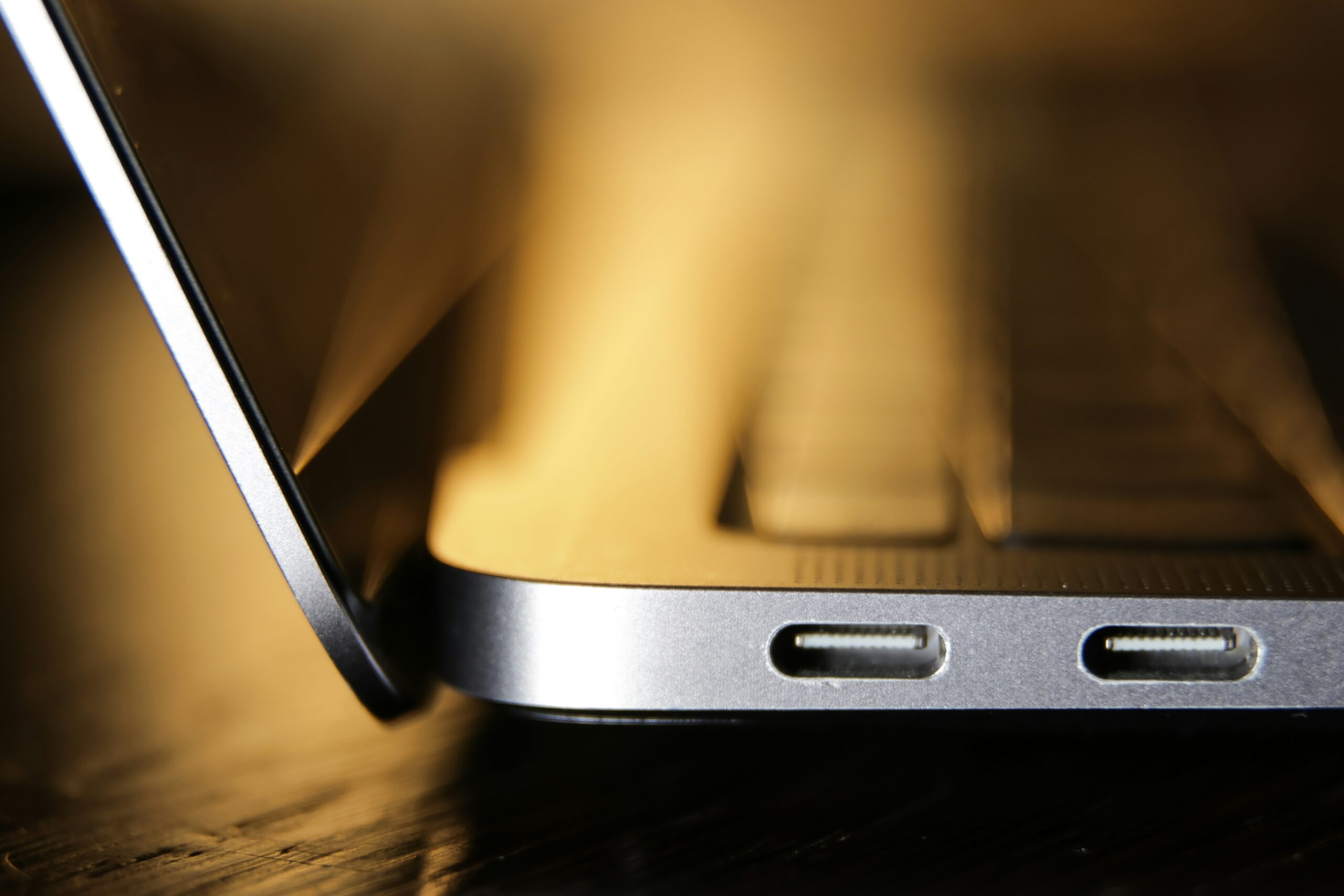
「MacBook(Air / Pro)をUSB-Cケーブルで外部モニターに繋いだのに、画面に何も映らない……」
「ケーブル1本で充電できるはずなのに、MacBookのバッテリーが減っていく!」
MacBookとUSB-C対応モニターの組み合わせは、デスクをすっきりさせて作業効率を爆発的に高めてくれる最高の環境です。
しかし、いざ接続してみると、思わぬトラブルにつまずく人が後を絶ちません。
結論から言います。
MacBookの画面が映らない・充電されない原因の9割は、「ケーブルのスペック不足」か「MacBook側のディスプレイ設定」のどちらかです。

25年間、あらゆる周辺機器を繋ぎ倒してきた筆者が、USB-Cモニターに正しく接続する手順と、トラブル時の解決策を実直に解説します。
1. MacBookをUSB-Cモニターに正しく接続する3ステップ
まずは基本的な接続手順をおさらいしておきましょう。
- モニターの電源をオンにする
- 映像出力・PD給電に対応したUSB-Cケーブルで、MacBookとモニターを直接繋ぐ
- モニター側の「入力切替ボタン」で、入力ソースを「USB-C(Type-C)」に設定する
本来ならこれだけで一瞬で画面が映り、MacBookへの給電(充電)も同時に始まります。
これで映らない場合は、以下のトラブルシューティングを試してください。
2. 【トラブル対処法①】画面が映らない・「信号なし」になるときのチェックリスト
「No Signal(信号なし)」と表示されて画面が真っ黒な場合、原因はほぼ以下のいずれかです。
① 使っているUSB-Cケーブルが「充電専用」になっている(超多発!)
MacBookに付属している「白い充電用USB-Cケーブル」や、100円ショップのケーブルを挿していませんか?
あのケーブルは「充電」しかできず、映像を送るための規格(DisplayPort Alt Mode)に対応していません。
画面を映すには、必ず「映像出力対応」のUSB-Cケーブルを使用する必要があります。
▶ [【罠に注意】USB-Cモニターの付属ケーブルは短い?買い替え時の注意点]
② 変換ハブや延長ケーブルを挟んでいる
MacBookとモニターの間に、安物のUSBハブや延長ケーブルを挟むと、信号が減衰して映らなくなります。トラブル時は「MacBookとモニターを1本のケーブルで直結」してください。
③ システム設定で「検出」ボタンを押す
MacBook側の認識がバグっている場合があります。
- 手順
「Appleマーク(左上)」>「システム設定」>「ディスプレイ」を開き、
キーボードの『Optionキー』を長押しします。
すると右下に「ディスプレイを検出」というボタンが現れるのでクリックしてください。
3. 【トラブル対処法②】USB-Cで繋いでいるのにMacBookが「充電されない」理由
画面は映ったけれど、MacBookの充電マークがつかない、あるいはバッテリーがじわじわ減っていく場合の原因は2つあります。
① モニター側の「給電ワット数(W)」が足りていない
モニターのUSB-Cポートが出力できるワット数を確認してください。
- MacBook Air: 最低 30W〜45W(65Wあればフルスピード充電)
- MacBook Pro 14/16インチ: 最低 65W〜96W以上が必要
モニター側の給電能力が「15W」などの低い仕様だと、高負荷な作業をした時にMacBookの充電が追いつきません。
▶ [USB-C給電は何W必要?65Wと96Wの違いを実直解説]
② モニターの「USB PD給電機能」がオフになっている
一部のモニター(DellやLGなど)では、初期設定でUSB-Cからの給電機能や「スリープ時の給電」がオフになっていることがあります。
モニター本体のボタンを押して、メニュー設定からUSB給電を「オン(または常に許可)」に変更してください。
4. 知っておくべき!M1/M2/M3(無印)MacBookの「1台制限」の罠
MacBook Airや、無印のM1/M2/M3チップを搭載したMacBook Proを使っている方がよく陥るのが、
「モニターを2台繋いでトリプルディスプレイにしたいのに、1台しか映らない」
という問題です。
これは仕様です。無印のM1/M2/M3チップは、
仕様上「外部ディスプレイ出力は1台まで」制限
されています。
2台以上の外部モニターを繋ぎたい場合は、M1/M2/M3/M4の「Pro」または「Max」チップを搭載したモデルに買い替えるか、特殊な「DisplayLink対応ドッキングステーション」を使用する必要があります。
5. まとめ:MacBookに最適なUSB-Cモニターの決定版
MacBookとUSB-Cモニターのトラブルの多くは、相性とケーブル規格の理解不足から起こります。
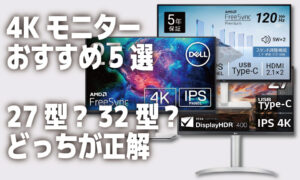
もしこれから「MacBookに完璧にフィットする4Kモニター」を探すなら、
90W/65Wの高出力給電に対応し、MacBookのRetinaディスプレイと同等の美しい表示ができる27インチ4Kモニター
を選ぶのが失敗しない近道です。
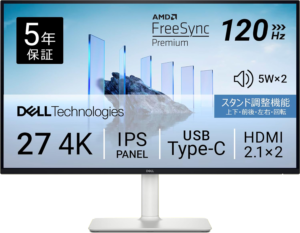
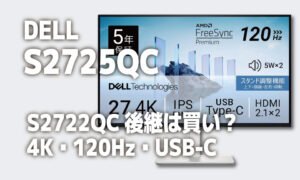
- MacBook Airユーザーにイチオシ:[Dell S2725QC-A](65W給電・120Hzのぬるぬる表示・5年保証)
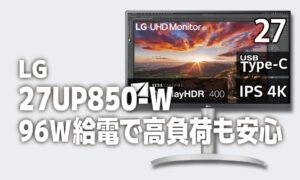
- MacBook Proユーザーにイチオシ:[LG 27UP850N-W](90Wハイパワー給電・DCI-P3 95%の超高色彩)
トラブルをサクッと解消して、ケーブル1本の快適なデスク環境を手に入れてくださいね!