在宅ワークの生産性を劇的に高めてくれる「27インチの外部モニター」。
いざ買おうと調べてみると、Dell(デル)やLG(エルジー)といった有名メーカーから似たような型番が無数に出ていて、「結局、自分の仕事にはどれがベストなの?」と迷ってしまいますよね。
ネットのおすすめ記事は「あれもこれも良い」と紹介しがちですが、仕事の道具に求めるべきは「実用性とコスパ」です。
結論から言います。
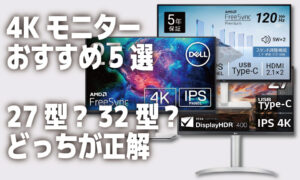
2026年現在、在宅ワーク用として選ぶべきモニターは、以下の4台に絞られます。

25年間、あらゆるモニターを自腹で使い倒し、設計CADやオフィス作業を行ってきた筆者が、スペックの数値だけでは分からない「働く大人のための失敗しない4台」を実直に比較・厳選しました。
1. 【一目でわかる】おすすめ27インチモニター4選・比較表
まずは、デスクワークでの使いやすさと、価格のバランスが極めて優秀な4モデルの比較表をご覧ください。
| メーカー・型番 | 解像度 | リフレッシュレート | 特徴・こんな人向け |
| Dell S2725QC-A | 4K | 120Hz | 迷ったらこれ。圧倒的滑らかさと5年保証の王者 |
| LG 27UP850N-W | 4K | 60Hz | 色が極めて正確。クリエイティブな作業もする人向け |
| Dell S2725DC-A | WQHD | 144Hz | 予算3万円台。Windowsでコスパよく画面を広げたい人 |
| BenQ GW2780Q | WQHD | 60Hz | 徹底的なアイケア機能。目に優しいシンプル機 |
2. 【大本命の4K】迷ったらこれを選べば間違いない2台
長時間のテキスト作業やExcel、またMacBookを繋ぐなら「4K解像度」が絶対条件です。文字のにじみが一切なくなり、夕方の目の疲れが劇的に軽くなります。
① Dell S2725QC-A
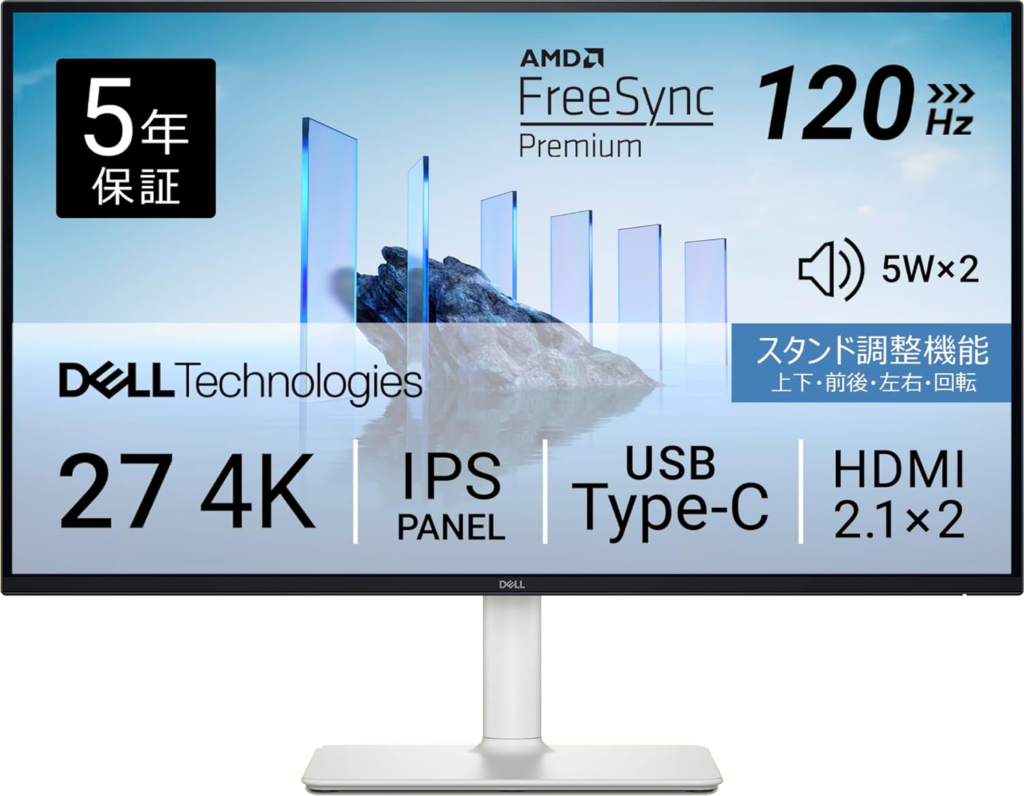
現在、市場で最も売れている大本命の4Kモニターです。
最大の特徴は、従来の仕事用モニター(60Hz)の2倍滑らかに画面が動く「120Hz」に対応していること。マウスのカーソル移動やスクロールが驚くほどヌルヌル動き、目への負担を減らしてくれます。
さらに、Amazon限定の「-A」モデルなら、メーカー保証が手厚い5年間になるのも大きな安心材料です。
- メリット: 120Hzの滑らかさ、手厚い5年無輝点保証、USB-Cケーブル1本で給電可能
- 価格帯: 4万円台前半
▶ [Dell S2725QC詳細レビュー|120Hzが在宅ワークを変える理由]

 ポチップ
ポチップ
② LG 27UP850N-W
Dellの最大のライバルとなる、LGのロングセラー4Kモニターです。
リフレッシュレートは60Hzですが、LGは液晶パネルの製造元でもあるため、「色再現性が非常に高い(DCI-P3 95%カバー)」という強みがあります。
書類仕事だけでなく、写真編集やデザイン、動画視聴なども兼ねたい人にはこちらが最適です。
- メリット: 色が鮮やかで綺麗、USB-C給電(90Wの高出力で大型ノートPCも充電可能)
- 価格帯: 4万円台前半
▶ [LG 27UP850N-W詳細レビュー|Dellとどっちが買い?]
※27UP850Nは主にAmazon限定などで販売されている後継(マイナーチェンジ)モデルにあたります。
 ポチップ
ポチップ
3. 【高コスパのWQHD】予算を抑えて作業スペースを広げる2台
「4Kほどの超高精細さは求めないが、予算を3万円台に抑えつつ、フルHDより広い作業画面が欲しい」というWindowsユーザーには、WQHDがベストバランスになります。
③ Dell S2725DC-A
前述したS2725QC(4K)の「WQHDバージョン」です。
USB-Cケーブル1本での接続・給電、洗練されたデザインはそのままに、価格が1万円ほど安くなっています。こちらはさらに滑らかな144Hzに対応しており、Windowsでの事務作業が極めて快適になります。
- メリット: 3万円台前半で買える最新USB-Cモニター、144Hz対応、5年保証
- 価格帯: 3万円台前半
▶ [Dell S2725QC vs S2725DC徹底比較|4KとWQHDの選び方]
 ポチップ
ポチップ
④ BenQ GW2790Q
USB-Cによる給電機能などは省き、モニターとしての基本性能と「徹底的なアイケア(疲れ目対策)」に特化した高コスパモデルです。
周囲の光に合わせて画面の輝度を自動調整する「ブライトネスインテリジェンス(B.I.)」を搭載しており、とにかく目が疲れにくい環境を安価に作りたい人に向いています。
- メリット: 独自のアイケア機能で目が疲れにくい、シンプルなHDMI/DP接続
- 価格帯: 2万円台後半
▶[BenQ GW2790QTは在宅ワーク向き?WQHDコスパモデルの実力]
 ポチップ
ポチップ
4. 27インチで「4K」と「WQHD」どっちを選ぶべき?の最終回答
まだ解像度で迷っているなら、選び方はシンプルです。
- 「4K」を選ぶべき人: MacBookユーザー(必須)、文字をスマホの画面のようにつるつるに綺麗に表示したい人、予算4万円台が出せる人。
- ※「27インチの4Kは文字が小さすぎて読めない?」と不安な方は、OSの設定で「150%拡大(スケーリング)」にすれば、文字を大きく、かつ圧倒的にクッキリ表示できるので心配いりません。
- 「WQHD」を選ぶべき人: Windowsユーザー、予算を3万円前後に抑えたい人、1画面にたくさんのExcelのセルを(拡大せずに)一度に表示させたい人。
▶ [27インチ4Kは意味ない?WQHDとどっちが後悔しないか実直に答えます]
5. まとめ:あなたのデスクを最高にする相棒はどれ?
在宅ワークのモニターは、毎日何時間も視線を送る「最重要の投資対象」です。
- 迷ったら、最新・5年保証の安心感:[Dell S2725QC-A]
- 写真や動画、色の綺麗さも重視なら:[LG 27UP850N-W]
- Windowsで予算を抑えて快適にするなら:[Dell S2725DC-A]
どれを選んでも、ノートパソコンの小さな画面で窮屈に仕事をしていた頃には戻れなくなるほどの感動がありますよ。
あなたのデスク環境が、より快適で生産性の高いものになることを応援しています。