「在宅ワーク用に27インチの4Kモニターが欲しいけれど、買ってから後悔したくない」
「ネットで『27インチに4Kは意味ない』『WQHDで十分』って見たけれど、本当はどっち?」
大画面モニターは一度買うと5年は付き合う相棒です。
数万円の投資だからこそ、絶対に失敗したくないですよね。
結論から言います。
「文字の見やすさ」と「夕方の目の疲れにくさ」を最優先するなら、27インチ4Kは絶対に後悔しません。
むしろ大正解です。
しかし、ネットの「意味ない」という噂にも、実はちゃんとした理由があります。

25年間、設計やWeb制作の現場でフルHD・WQHD・4Kすべてのモニターを使い倒してきた筆者が、カタログスペックではなく「大人の仕事道具」としての真実を解説します。
1. なぜ「27インチ4Kは意味ない」と言われてしまうのか?
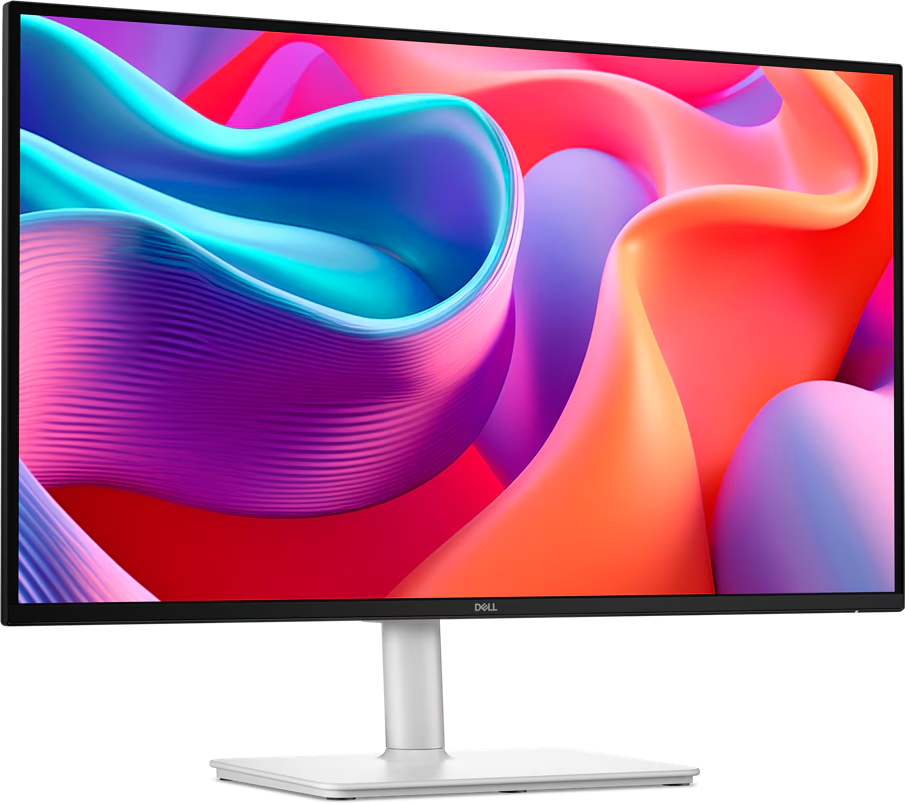
ネットで「4Kは意味ない」と言っている人の多くは、ゲームや映画鑑賞を目的としているか、初期設定のまま使っている人です。
27インチの画面に4K(3840×2160)を「拡大率100%」のまま表示すると、文字が米粒のように小さくなり、まともに仕事ができません。
これを見た人が「4Kは細かすぎて使えない、意味ない」と評価してしまうのです。
しかし、在宅ワークでの4Kの正しい使い方は、画面を広くすることではなく、
文字を圧倒的に綺麗に映し出すことにあります。
2. 【本音】27インチ4Kで後悔する人の3つの特徴
もし、あなたが以下の3つに当てはまるなら、
4Kを買うと後悔する(=WQHDで十分な)可能性があります。
- 価格の安さを最優先したい人
4Kモニターは安くても3万〜4万円台後半。
予算を2万円台に抑えたいならWQHDやフルHDになります。 - デスクトップPCでゲームがメインの人
4Kで最新のゲームを動かすには、パソコン側にも超高性能なグラフィックボードが必要になり、トータルの出費が跳ね上がります。 - 拡大設定(スケーリング)をいじるのが絶対に嫌な人
繋いだ瞬間から、設定変更なしでちょうどいい文字サイズで使いたい人は、WQHDの方がラクです。
3. WQHDと4Kの決定的な違いは「作業領域」ではなく「文字の滑らかさ」
よくある勘違いが「4Kにすれば、Excelの画面がWQHDの1.5倍広く使える!」というもの。
先述の通り、100%表示だと文字が小さすぎて目が破壊されます。
在宅ワークで使う時は、
Windowsなら「拡大率150%」
Macなら「擬似解像度:2560×1440」
に設定します。
これ、実は表示される情報の広さ(作業領域)はWQHDと全く同じなんです。
「じゃあWQHDでいいじゃん」と思いますよね。
でも、決定的に違うのが「文字のドット感(輪郭のボヤけ)」です。
- WQHD
近づいて見ると、文字の斜めの線が少しギザギザしています。
夕方、目が疲れてくるとこのギザギザを脳が補正しようとするため、無意識に疲労が溜まります。 - 4K
文字の輪郭がまるで「高級なビジネス書」の印刷のようにツルツルで滑らかです。
ボヤけた文字を凝視する必要が一切なくなるため、夕方の目の疲れが劇的に軽くなります。
この「目の快適さ」を知ってしまうと、もう二度と4K未満のモニターには戻れません。
4. Macユーザーは要注意!「Macなら4K一択」と言える理由
もしあなたがMacBookを自宅で外部モニターに繋ごうとしているなら、
WQHDは避けて4Kを選ぶべきです。
MacのOS(macOS)は、4K以上の高精細なディスプレイ(Retinaディスプレイ)を基準に文字を表示するように作られています。
そのため、MacをWQHDのモニターに繋ぐと、Windowsに繋ぐとき以上に「文字が異常にボヤけてにじむ」という現象が起きます。
MacBookユーザーが「外部モニターに繋いだら文字が見づらくて後悔した」というトラブルの9割は、解像度をケチってWQHD以下を選んでしまったことが原因です。
▶ [MacBookユーザー向け:USB-Cモニター給電は65Wで足りる?後悔しない選び方](内部リンク)
5. まとめ:あなたが選ぶべき「後悔しない終着駅」
毎日8時間、年間2,000時間以上も向き合う仕事道具です。
数千円〜1万円の価格差をケチって、毎日の目の疲れやストレスを買い込むのは合理的ではありません。
- 4Kを選んで幸せになれる人:
- 長時間のExcelやテキスト作業で目が疲れる40代・50代のビジネスマン
- MacBookをケーブル1本でスマートに繋ぎたい人
- 予算3万〜4万円台を出してでも、仕事の効率をMAXにしたい人
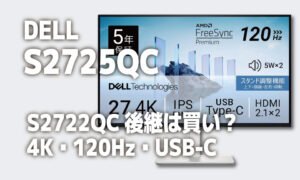
- 👉 おすすめ:最新120Hz対応の神コスパ機 [Dell S2725QC]

 ポチップ
ポチップ
- WQHDで十分(4Kだと予算オーバー)な人:
- とにかく予算を3万円以下に抑えたい人
- 画質よりも、BenQのような独自の「アイケア機能」を優先したい人
- 👉 おすすめ:目に優しい仕事専用機 [BenQ GW2790QT]
 ポチップ
ポチップ
迷ったら4K。
これが、5年後のあなたの目の健康を守るための、実直で一番賢い投資です。