モニターを探していると、最近よく見かけるのが
USB-C対応モニター
です。
しかし、こう思ったことはないでしょうか。
- HDMIで十分では?
- USB-Cモニターは値段が高い
- 本当に必要なの?
結論から言うと、
ノートPCで在宅ワークをするならUSB-Cモニターはかなり便利です。
ただし、すべての人に必要というわけではありません。
この記事では
- USB-Cモニターとは何か
- HDMIモニターとの違い
- USB-Cが必要な人・不要な人
を、在宅ワークの実体験ベースで解説します。
USB-Cモニターとは?ケーブル1本で接続できるモニター
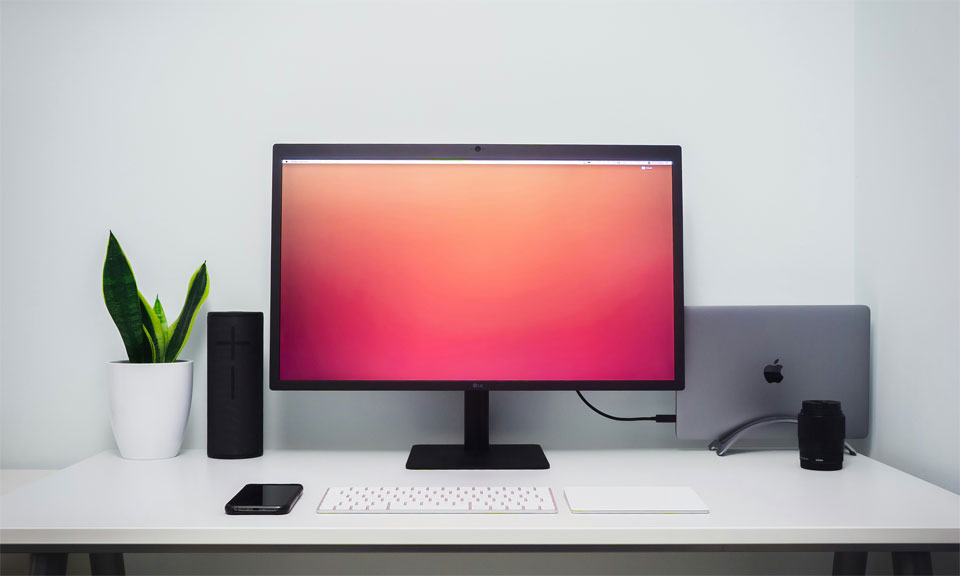
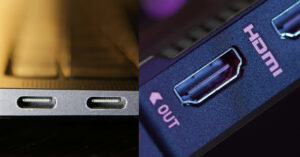
USB-Cモニターとは、
USB-Cケーブル1本で接続できるモニター
のことです。
通常、ノートPCを外部モニターに接続する場合は
・HDMIケーブル
・ノートPC充電器
・USBハブ
など複数のケーブルが必要になります。
しかしUSB-Cモニターなら
USB-Cケーブル1本
で
- 映像出力
- ノートPC充電
- USBハブ接続
を同時に行うことができます。
つまり
ノートPCのドッキングステーションのように使える
のがUSB-Cモニターの特徴です。
HDMIモニターとの違い
「USB-Cで繋ぐと画質が落ちる?」「HDMIの方が綺麗?」という不安の声をよく聞きますが、結論から言うと『画質は全く同じ』です。
どちらもデジタル信号で映像を送るため、線の太さや発色に差は出ません。
違いは画質ではなく「充電やデータ通信が同時にできるか」という機能面だけです。
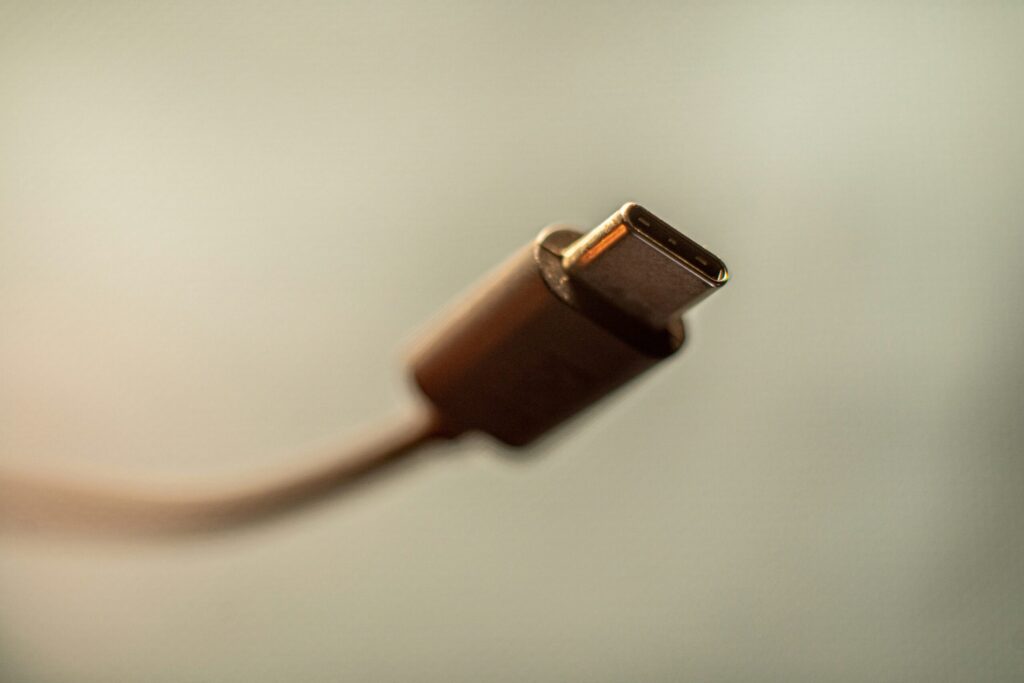
USB-CモニターとHDMIモニターの違いを整理すると次のようになります。
| USB-Cモニター | HDMIモニター | |
|---|---|---|
| 映像出力 | 〇 | 〇 |
| ノートPC充電 | 〇 | × |
| USBハブ | 〇 | × |
| ケーブル数 | 1本 | 2〜3本 |
| 価格 | やや高い | 安い |
一番大きな違いは
ノートPCを充電できるかどうか
です。
USB-Cモニターのメリット
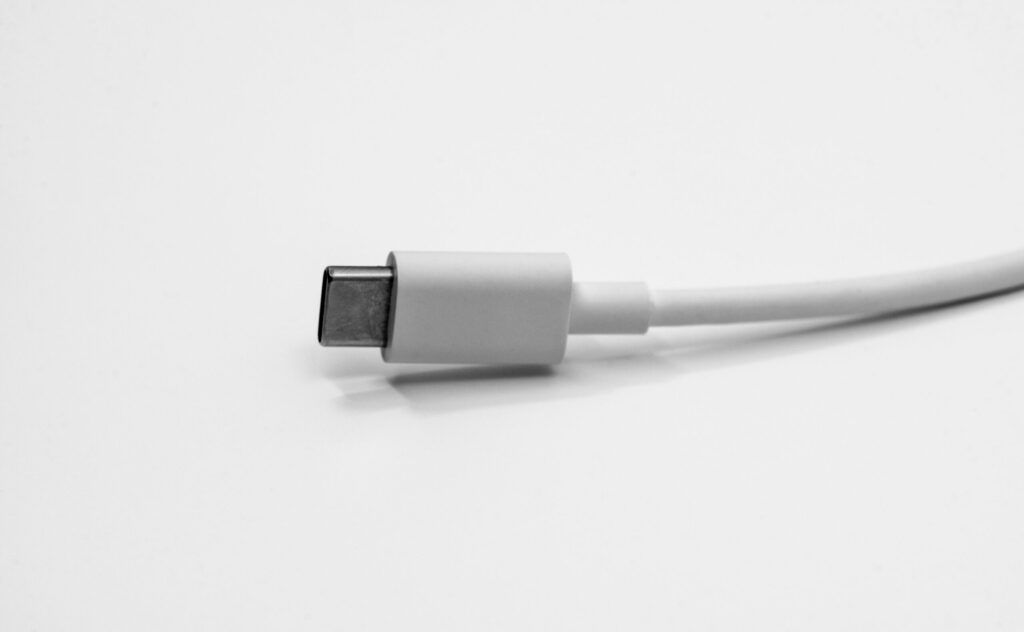
在宅ワーク目線で見ると、USB-Cモニターには大きく3つのメリットがあります。
デスクが驚くほどスッキリする
USB-Cモニターの最大のメリットは
ケーブルが減ること
です。
HDMIモニターの場合
- HDMI
- 電源アダプター
- USBハブ
など机の上がどうしても散らかります。
USB-Cモニターなら
ケーブル1本
なので
デスク環境がかなり整います。
ノートPCの抜き差しが一瞬で終わる
在宅ワークでは
- ノートPCを持ち運ぶ
- デスクに戻る
という動作がよくあります。
HDMI環境だと
- HDMI
- 充電
- USB
と何本も差す必要があります。
しかしUSB-Cモニターなら
1本差すだけ
です。
これは毎日使うと
かなり快適です。
USBハブとして使える
USB-Cモニターには
- USBポート
- LANポート
などが付いていることがあります。
つまり
モニター自体がUSBハブ
になります。
そのため
- キーボード
- マウス
- 有線LAN
などをモニターに接続できます。
USB-Cモニターのデメリット
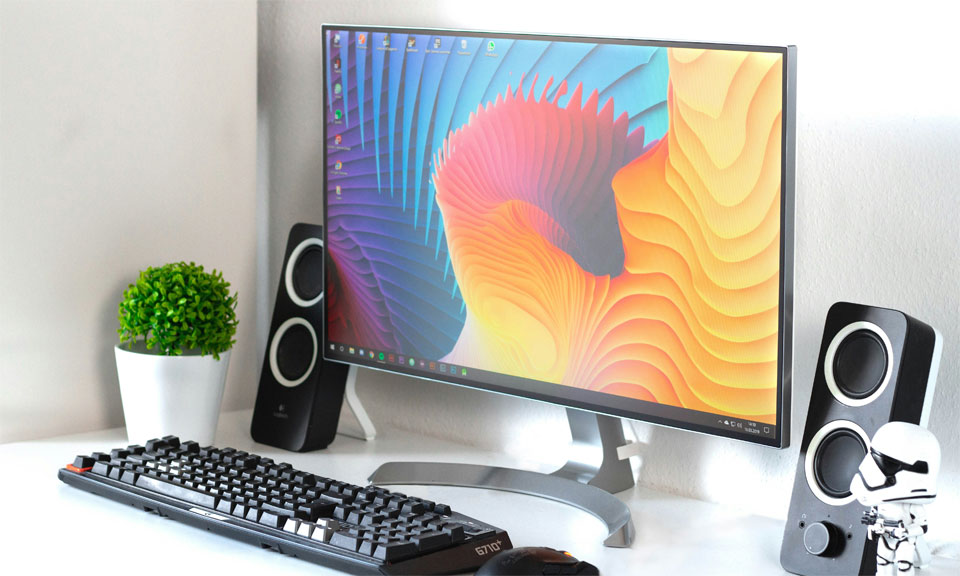
もちろんUSB-Cモニターにもデメリットがあります。
給電W数(ワット数)の罠
65W給電のモニターの場合、一般的な事務用ノートPCなら問題なく100%充電を維持できます。
しかし、動画編集や設計CADなど、常にPCをフル回転させる重作業をすると「繋いでいるのにバッテリーがじわじわ減っていく」という現象が起きます。
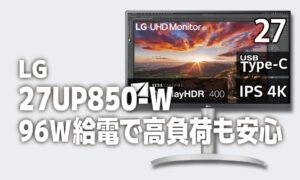
高負荷な作業をする方は、96W給電に対応したモデル(LG 27UP850-Wなど)を選ぶ必要があります。

 ポチップ
ポチップ
※MacBookユーザーで画面が映らない・充電されないトラブルを防ぐ手順は、こちらの記事で詳しく解説しています。
「付属ケーブル以外の罠
USB-Cなら何でも映るわけではありません。
コンビニや100円ショップで売っている「充電専用」の安いケーブルを挿しても、画面は真っ暗なままです。
必ず「映像出力(DP Alt Mode)に対応した太いケーブル」を使う必要があります。
購入時は、必ず「モニターに付属している純正ケーブル」をそのまま使ってください。
HDMIモニターより高い
USB-Cモニターは
価格がやや高い
です。
27インチモニターの場合
HDMIモニター
→ 2〜3万円
USB-Cモニター
→ 3〜4万円
という価格帯になります。
例えばこういったモデルが選択肢になります。
 ポチップ
ポチップ
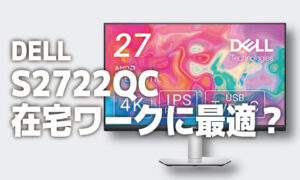
HDMIモニターの代表例として、 Dell S2721DSは27インチでも2万2千円程度で購入できる 定番モデルです。
一方、USB-C対応モデルはこちら
 ポチップ
ポチップ
USB-C対応のDell S2722QCは3万円代です。
この差額が、
毎日の『カチッと1本で仕事開始』という快適さ
に見合うかどうかが判断基準です
デスクトップPCではメリットが少ない
USB-Cモニターは
ノートPC向け
の機能です。
デスクトップPCの場合
充電機能が不要なので
HDMIで十分
というケースが多いです。
USB-Cモニターが必要な人
次のような人はUSB-Cモニターを使う価値があります。
ノートPCで在宅ワークをしている
これは最も大きなポイントです。
USB-Cモニターは
ノートPC環境を大きく改善します。
デスクをスッキリさせたい
ケーブルが減るだけで
デスクの快適さはかなり変わります。
ドッキングステーションを使っている
USB-Cモニターは
ドッキングステーションの代わり
にもなります。
USB-Cモニターが不要な人
逆に次のような場合はHDMIモニターでも問題ありません。
デスクトップPCを使っている
充電が不要なので
USB-Cのメリットは少ないです。
とにかく安いモニターが欲しい
USB-Cモニターは価格が上がります。
そのため
コスパ重視ならHDMI
です。
在宅ワークなら27インチ4Kがバランス良い
DeskLabでは
27インチ4Kモニター
をおすすめしています。
理由は
- 作業領域が広い
- 文字が見やすい
- 長時間作業しやすい
からです。
詳しくはこちら
USB-C対応モニターおすすめモデル
在宅ワーク用途でおすすめできるUSB-Cモニターはこちらです。
Dell S2722QC
→ 在宅ワークの定番4Kモニター
 ポチップ
ポチップ
LG 27UP850-W
→ 96W給電でMacBookにもおすすめ
 ポチップ
ポチップ
Dell P2723QE
→ LAN付きで仕事環境を作れる
詳しくはこちら
→ USB-C対応モニターおすすめ3選
 ポチップ
ポチップ
まとめ|ノートPCならUSB-Cモニターはかなり便利
USB-Cモニターは
必須ではありません。
しかし
ノートPCで在宅ワークをしているなら
かなり快適になるアイテム
です。
- ケーブルが減る
- 接続が簡単
- デスクがスッキリする
このメリットは
毎日使うと実感できます。
USB-Cモニターを検討している方は、
次の記事も参考にしてください。
→ USB-C対応モニターおすすめ5選
→ 27インチ4Kモニターおすすめ5選