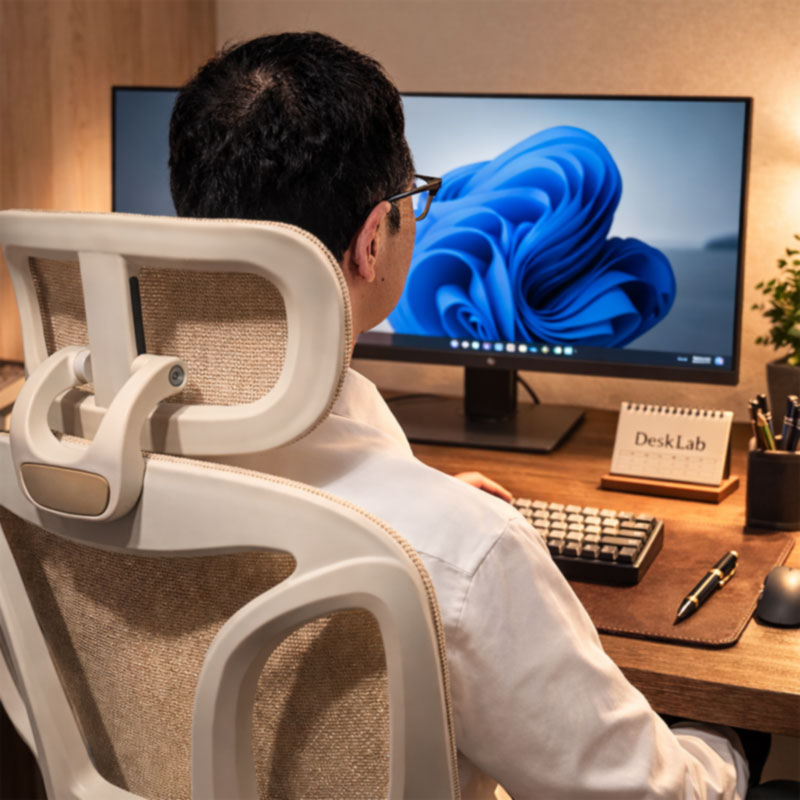
「4Kの方が綺麗やろうけど、文字が小さくて目が疲れるって聞くし……」
「WQHDで十分って言う人もいるけど、後で後悔したくないし……」
モニター選びの最後に立ちはだかるのが、この「解像度問題」です。
特に、小さな文字が辛くなってきた40代・50代にとって、この選択を間違えると「数万円のゴミ」をデスクに置くことになります。
結論からズバッと言います。
- 「老眼が気になる」「設定が面倒」なら、迷わずWQHD。
- 「Excelの広大な表を一度に見たい」「MacBookと同じくらい文字を綺麗にしたい」なら、設定前提で4K。
なぜそう言い切れるのか?
20年デスクワークを続けてきた「慎重派」の視点で、損をしない選び方を伝授します!

25年間、Web制作と設計の現場で毎日モニターと向き合ってきた筆者が、専門用語を抜きにして『結局どれを選べば後悔しないか』を実直に解説します。
目次
27インチでの体感差「4Kは設定が9割」
27インチというサイズにおいて、初期設定(拡大率100%)のまま使うと、体感はこれだけ違います。
| 項目 | 4K (3840×2160) | WQHD (2560×1440) |
| 文字の大きさ | 小さすぎて読めないレベル | ちょうど良い(標準) |
| 文字の鮮明さ | 圧倒的。印刷物のように綺麗 | 普通。フルHDよりはマシ |
| 作業スペース | 広すぎて使い切れない | 広くて使いやすい |
| 導入のコツ | 「150%拡大」設定が必須 | 繋ぐだけで完成 |
40-50代へのアドバイス
「4Kは文字が小さくて目が疲れる」というのは、設定を知らない人の言葉です。150%に拡大して使う4Kは、WQHDよりも文字の輪郭がクッキリして、実は一番目に優しいんです
| 項目 | 4K | WQHD |
|---|---|---|
| 作業領域 | 非常に広い | 十分広い |
| 文字サイズ(初期) | 小さい | 自然 |
| 拡大設定 | 必須(150%推奨) | 不要 |
| 価格 | 高め | やや安い |
| 将来性 | 高い | 標準 |
4Kを選ぶべき人・避けるべき人
◎ 4Kが「正解」な人
- MacBookユーザー: Macの綺麗なフォントを活かすなら4K一択です。WQHDだと文字がボヤけて見えます。
- Excelの神: 膨大な行と列を一度に表示したいなら、4Kの広大な面積が武器になります。
- 「一生モノ」が欲しい: 5年後、10年後のスタンダードは間違いなく4K。今さらWQHDを買うのは、今さらガラケーを買うようなものです。
△ 4Kを避けるべき人
- 古いPCを使っている: 5年以上前のPCだと、4K出力に対応していなかったり、動作がカクつくことがあります。
- 「設定」という言葉を聞くだけで嫌気がさす: 繋いで即、理想のサイズで使いたいならWQHDの方がストレスがありません。
▶ 27インチ4Kは文字が小さい?
あわせて読みたい
27インチ4Kは文字が小さい?見づらい?在宅ワークで後悔しない「スケーリング」の真実
「4Kモニターを買ったけど、文字が米粒みたいで仕事にならない……」 ネットのレビューでそんな声を耳にすると、不安になりますよね。 結論から言います。 27インチ4Kは、...
WQHDが「実は賢い」と言われる理由
「4K全盛期になぜWQHD?」と思うかもしれませんが、実は実利重視のビジネスマンに根強い人気があります。
- 100%表示で「ちょうどいい」: 拡大設定をしなくていいので、アプリのレイアウトが崩れる心配がありません。
- 価格が1.5万円〜2万円安い: 浮いたお金で、モニターアームや良いキーボードが買えます。
- 「実用性」の極致: 「4Kほどの精細さはいらん、でもフルHDの狭さは嫌や」という層にとって、これほどコスパの良い解像度はありません。
結局、どっちを買えば幸せになれる?
迷っているあなたへ、私からの最終回答です。
- 「毎日8時間、文字と向き合う」なら、迷わず4K(Dell S2722QC等)。 拡大して使う4Kの「文字の美しさ」は、眼精疲労を劇的に減らしてくれます。これは40代以降、何物にも代えがたい価値です。
- 「仕事道具として、無難に安く済ませたい」なら、WQHD。 今の作業環境を「普通に良くする」だけなら、WQHDで必要十分です。
解像度別・おすすめの鉄板モデル
【4Kの最適解】Dell S2722QC
迷ったらこれ。USB-C一本で繋がる、在宅ワークの完成形です。
あわせて読みたい
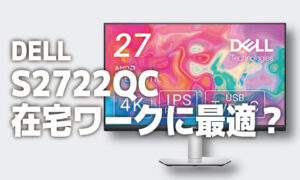
Dell S2722QCは在宅ワークの完成形?USB-C給電・4Kの視認性をプロが徹底解説
「そろそろ自宅の作業環境を一段上げたい」 「ノートPCの小さな画面で、目を細めてExcelを叩くのはもう限界……」 40代・50代のビジネスマンにとって、モニター選びは単な...

この1台が、あなたのデスク変える 👇 安く買えるなら、コスパ最強の旧型もまだアリ!
¥30,480 (2026/10/20 03:47時点 | Amazon調べ)
 ポチップ
ポチップ
【WQHDの注目株】USB-C対応モデル
USB-C対応WQHDモデルを選ぶと机がスッキリします。

¥59,850 (2026/10/21 23:48時点 | Amazon調べ)
ポチップ
まとめ:あなたの「目」と「財布」に相談しよう
- 最高級の視認性と将来性を買うなら → 4K
- 今の使いやすさとコスパを優先するなら → WQHD
どちらを選んでも、ノートPCの画面だけで戦うよりは100倍マシになります。 まずは、自分のPCが4K出力に対応しているか確認して、一歩踏み出してみましょう!