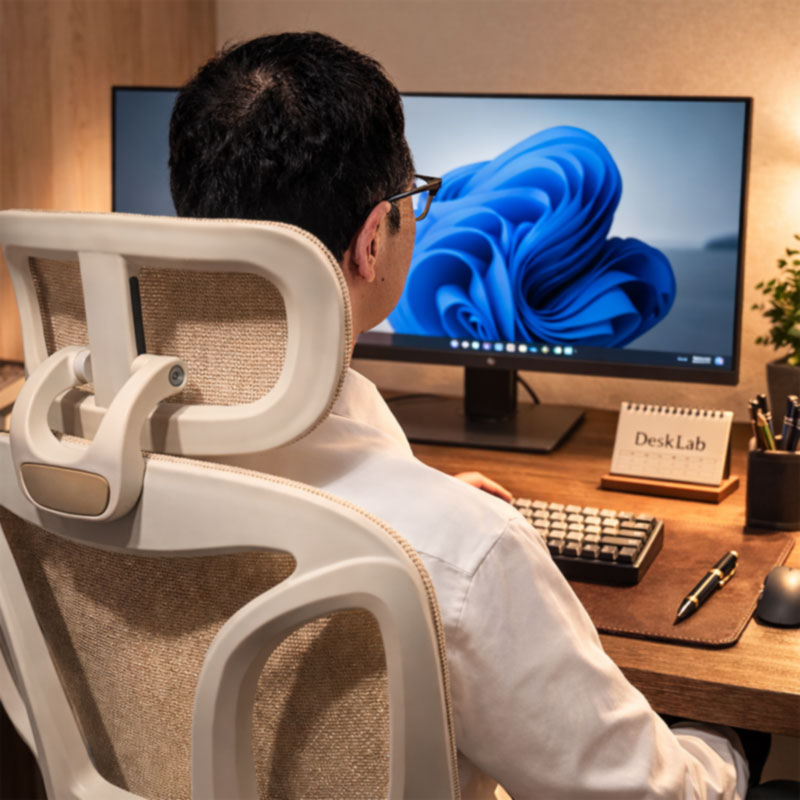
「4Kモニターを買ったけど、文字が米粒みたいで仕事にならない……」
ネットのレビューでそんな声を耳にすると、不安になりますよね。
結論から言います。
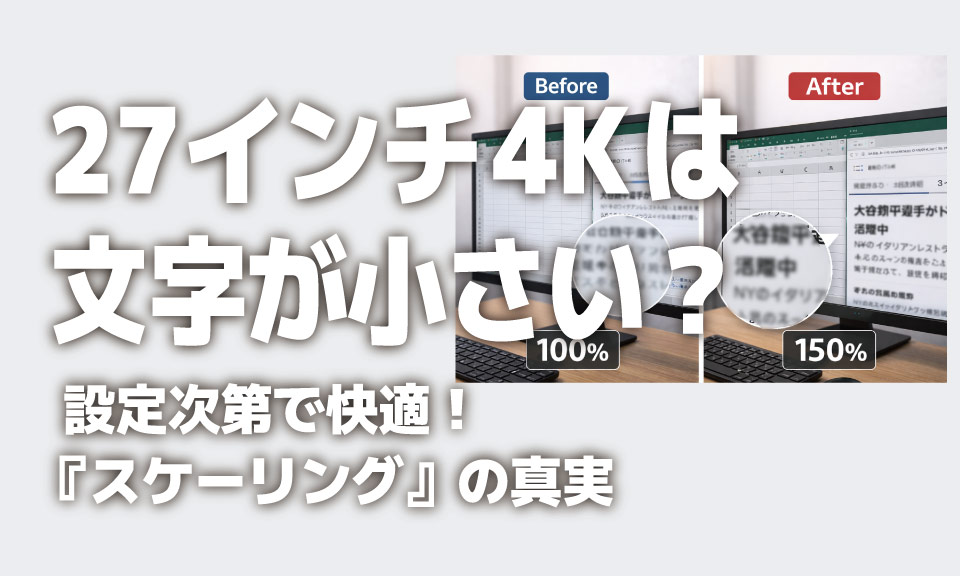
27インチ4Kは、そのまま(拡大率100%)では確かに文字が小さすぎます。
しかし、設定で「150%拡大」にするだけで、世界が変わります。
むしろ、視力が落ちてきた40代・50代こそ、中途半端な解像度より「4Kのスケーリング(拡大)」を使うべきなんです。
20年デスクワークを続けてきた私が、その理由を分かりやすく解説します。

25年間、Web制作と設計の現場で毎日モニターと向き合ってきた筆者が、専門用語を抜きにして『結局どれを選べば後悔しないか』を実直に解説します。
なぜ「4Kは文字が小さい」と誤解されるのか?
2原因は、画素の密度(PPI)にあります。
27インチという決まった面積の中に、フルHDの4倍もの情報を詰め込むのが4Kです。
- 設定100%(ドットバイドット)
情報の密度がすごすぎて、文字が物理的に極小になります。これは20代の若者でも目が疲れるレベルです。 - 設定150%(推奨)
文字の大きさは「読みやすいサイズ」になり、なおかつ4Kのきめ細かさで文字の輪郭がクッキリ滑らかになります。
拡大しても、1文字を構成するドットの数が増えるだけなので、文字のギザギザが消えて圧倒的に読みやすくなります。
「大きく、かつ美しく表示できる」。
これが4Kの真価なんです。
WindowsとMac、それぞれの「正解設定」
Windowsの場合
- デスクトップで右クリック
→ 「ディスプレイ設定」 - 「拡大縮小とレイアウト」を150%に変更する
(※もっと大きくしたいなら175%でもOK。作業領域とのバランスが取れるのが150%です)
Macの場合
Macはもともと「Retinaディスプレイ」という拡大表示の思想で作られているので、4Kとの相性は最高です。
- 「システム設定」 → 「ディスプレイ」
2. 「スケーリング」を選択し、
「1920×1080相当」または「2560×1440相当」を選ぶ
(※文字がボヤけることなく、Retina画質でクッキリ表示されます)
第3章:在宅ワークにおける「4Kの恩恵」
文字の綺麗さ以外にも、4Kには捨てがたいメリットがあります。
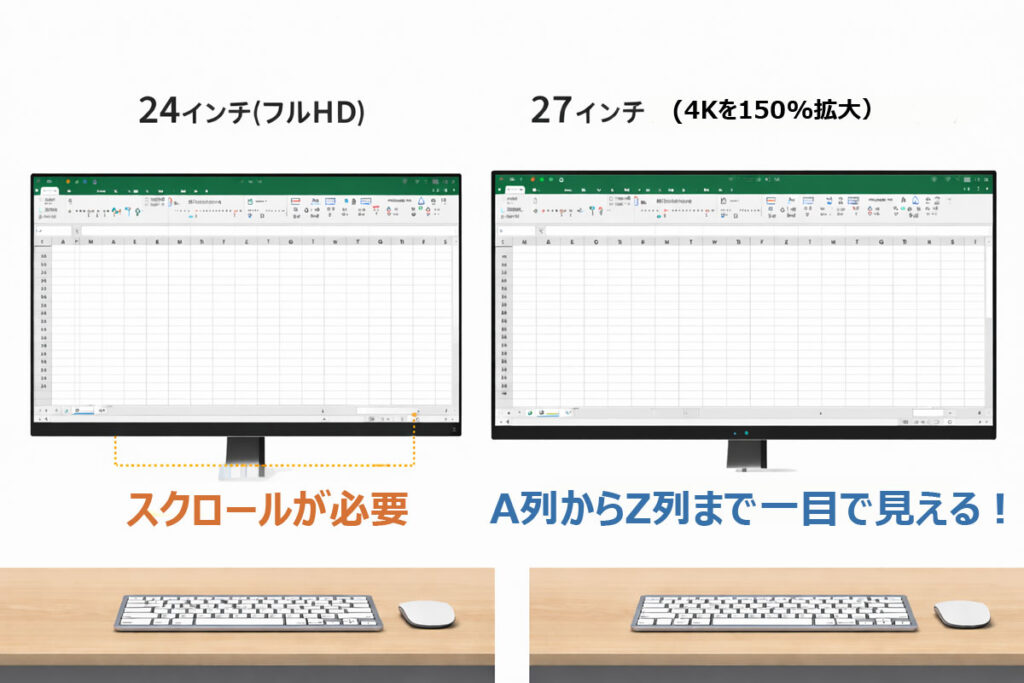
- Excelの「神」視点
150%拡大していても、フルHDより圧倒的に広い範囲を見渡せます。 - Web会議の横で内職
Zoom画面を端に寄せても、残りのスペースでブラウザを余裕で開けます。 - 5年後のスタンダード
今さら低解像度を買うのは、慎重派のあなたにとって「損」な選択かもしれません。
それでも「27インチWQHD」が向いている人
「設定なんて面倒くさい」「とにかく無難にいきたい」
という方は、無理に4Kを選ぶ必要はありません。
- WQHD(2560×1440)が向いている人:
- 繋いだ瞬間、設定なしで「ちょうどいい文字サイズ」を期待する人
- 予算を1〜2万円抑えたい人
- 「4Kまでの精細さは求めていない」と割り切れる人
在宅ワークが
- テキスト中心
- ブラウザ作業中心
ならWQHDでも十分です。
在宅ワーク目線の厳選モデル
鉄板のバランス Dell S2722QC(4K+USB-C 65W)
- 27インチ4K
- USB-C給電対応
- コスパ良好
在宅ワーク用途では非常にバランスが良いモデルです。

LG 27UP850-W(高給電モデル)
- USB-C 96W給電
- MacBookとの相性良好
高給電を求める人向け。

Dell S2721QS(コスパ重視)
- 27インチ
- 価格重視
- 外部給電OKな人向け
4Kを安く導入したいなら候補。

結論:27インチ4Kは「目を労わるための投資」
「文字が小さいから見づらい」のではなく、
「4Kを拡大して使うから、文字がクッキリして目が疲れにくい」。
これが正解です。
もしあなたが、毎日長時間テキストや数字と向き合う仕事をしているなら、4Kが生み出す「視界の質」は、数ヶ月で価格以上の価値を返してくれます。
迷ったら、
まずはUSB-C対応モデルから検討すると失敗しにくいです。