「USB-C対応モニターを買えば、ノートPCの充電器は捨てられる!」
そう意気込んで買ったのに、いざ繋いでみたら
「充電が全然増えない」「使っているうちにバッテリーが減っていく……」
こんな悲劇が、実は「W(ワット)数」の知識不足で頻発しています。
結論から言います。
- 一般的な事務作業なら「65W」で9割の人は足ります。
- 16インチMacBook Proや、画像・動画編集をガッツリやるなら「96W」が絶対条件です。
数年おきにしか買い替えない慎重派の私が、専門用語を抜きにして「結局どれを選べば後悔しないか」を実直に解説します。

25年間、Web制作と設計の現場で毎日モニターと向き合ってきた筆者が、専門用語を抜きにして『結局どれを選べば後悔しないか』を実直に解説します。
第1章:そもそも「W(ワット)」が足りないとどうなるのか?
「W(ワット)」とは、モニターからPCへ送り込める「電力のパワー」のこと。
これがPCの消費電力より小さいと、以下のような現象が起きます。
- 「持ち出し現象」: 繋いでいるのにバッテリーがじわじわ減る
- 充電スピードの鈍化: 満充電までとんでもない時間がかかる
- 動作の重低格化: 電力不足を補うために、PCが勝手に性能を制限する
「USB-C対応」と書いてあっても、安価なモデルは15W〜45Wしか出ないものがあります。これではスマホの充電が精一杯。仕事用PCを繋ぐなら、最低でも65Wという数字を死守してください。
第2章:あなたのPCは「65W」で足りるか?判定基準
多くの在宅ワーカーにとって、65Wは「最適解」です。
◎ 65Wで全く問題ないケース
- MacBook Air(全モデル)
- 13〜14インチの一般的なWindowsノート(Surface, Let’s note, Dell XPS等)
- 主な作業: Excel、Word、Zoom、ブラウザでの調査
事務作業がメインなら、65Wもあれば仕事中に100%までしっかり充電されます。
▶ [65W給電の鉄板モデル:Dell S2722QCの詳細へ]

第3章:一番確実な「答え合わせ」の方法
自分のPCに何W必要か、一瞬で判断する方法を教えます。
「今使っているノートPCの『純正充電器』の裏を見てください」。
そこに書いてある数字(例:Output 20V=3.25A → 65W)を確認するだけです。
- 純正が65W以下: モニターも65WでOK
- 純正が85W〜96W以上: モニターは96Wモデルを推奨
これ以上の「正解」はありません。
一般的な事務作業なら65Wで「100%充電」を維持できます。
ただ、動画編集を始めると65Wでは「給電が追いつかず、じわじわバッテリーが減る」という現象が起きます。
「自分のPCの純正アダプターのW数」を確認する。 これが世界一確実な失敗しない方法です。
第4章:あえて「96W」を選ぶべきはどんな人?
一方で、ハイスペックな相棒(PC)を使っているなら、65Wでは力不足です。
◎ 96W(または90W以上)を推奨するケース
- 15〜16インチの大型ノートPC(MacBook Pro 16インチ等)
- クリエイティブ作業: 4K動画編集、RAW現像、CAD
- 将来への備え: 「次はもっと高性能なPCに買い替えるかも」という慎重派
96Wモデルを選んでおけば、現在市販されているほぼすべてのノートPCを、純正アダプターと同等のスピードで充電できます。
▶ [96W給電の最強モデル:LG 27UP850-Wの詳細へ]
結論:迷ったら「大は小を兼ねる」の精神で
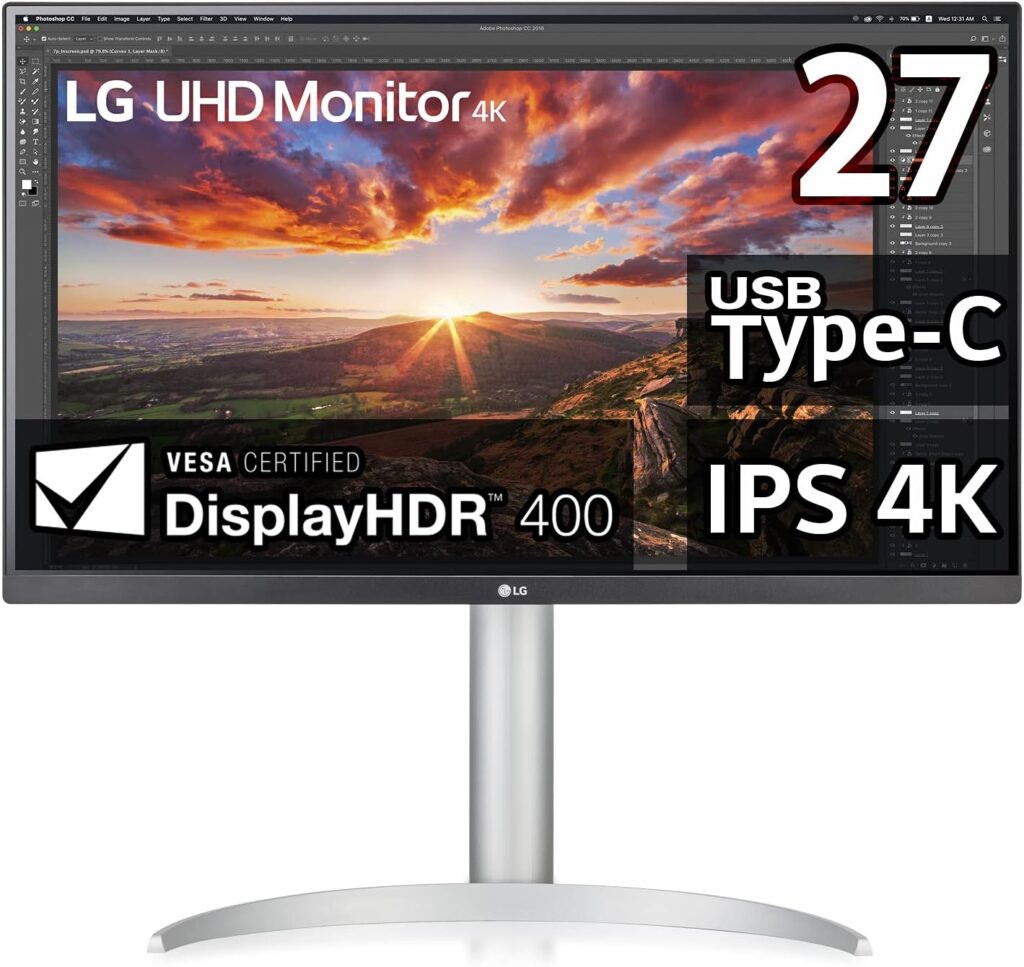
「自分のPCは65Wで足りそうだけど、ちょっと不安だな……」
そう思うなら、無理して96Wモデル(LG 27UP850-W等)を選んでおくのが、大人の賢い買い物です。
数千円の差で「充電が足りないかも」という小さなストレスから一生解放されるなら、それは安い投資だと思いませんか?

 ポチップ
ポチップ