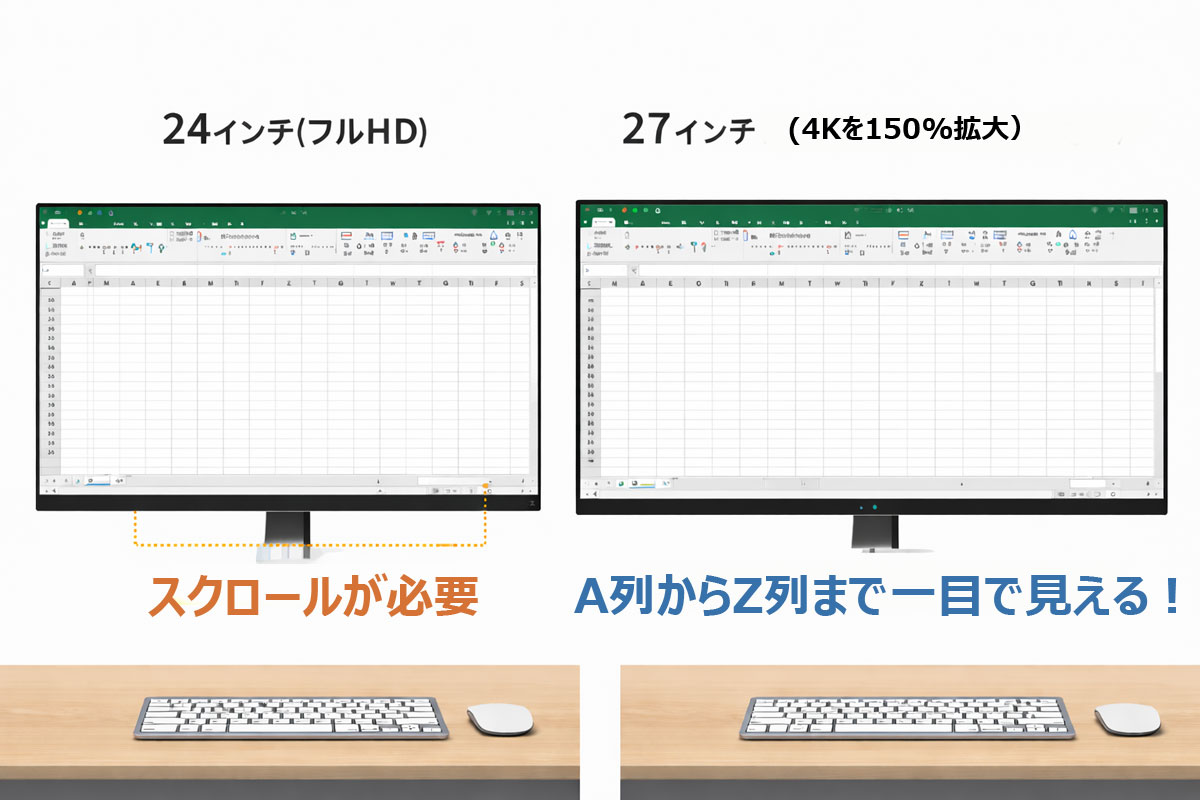
「24インチで十分やろ」と思って買ったら、意外と狭くて結局買い直した……。
そんな失敗、慎重派のあなたには絶対にしてほしくありません。
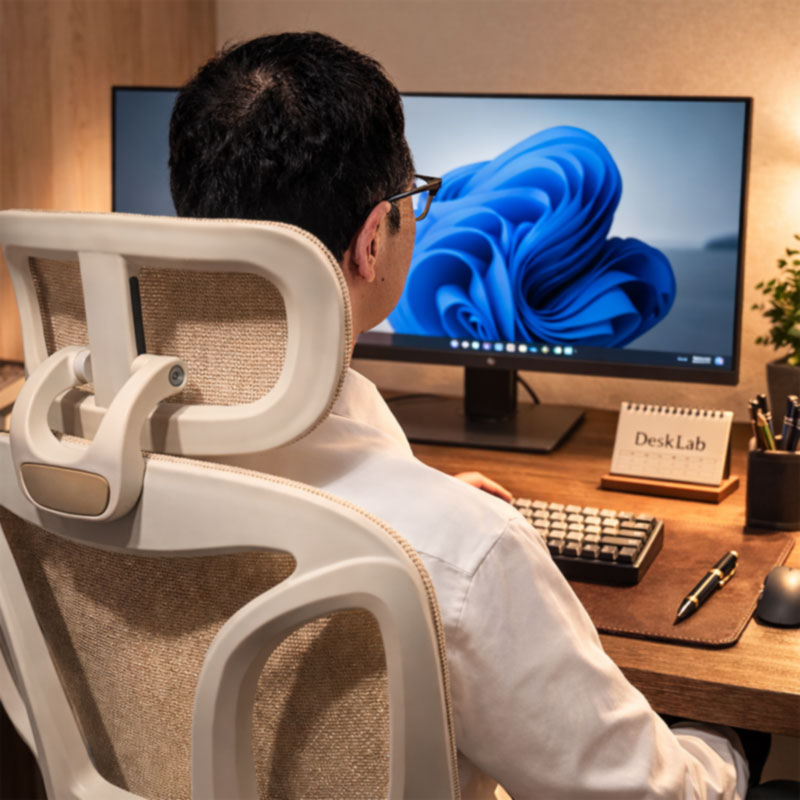
結論から言います。 在宅ワークで1日5時間以上デスクに座るなら、基本は「27インチ」が正解です。
この記事では、スペック表には載っていない「仕事のしやすさ」と「疲れにくさ」の視点から、あなたが選ぶべきサイズをズバッと判定します。
在宅ワーク環境の全体像から整えたい方は
→ 在宅ワーク環境完全ロードマップ

25年間、Web制作と設計の現場で毎日モニターと向き合ってきた筆者が、専門用語を抜きにして『結局どれを選べば後悔しないか』を実直に解説します。
まず結論|迷ったらこう選ぶ 24インチと27インチ「仕事効率」の決定的な差
たった3インチの差ですが、在宅ワークにおける「視界」は激変します。
24インチ(標準):ひとつのウィンドウに集中するには最適。でも、Zoomを繋ぎながら資料を開くと、画面がパンパンでストレスが溜まります。
24インチ(標準): ひとつのウィンドウに集中するには最適。でも、Zoomを繋ぎながら資料を開くと、画面がパンパンでストレスが溜まります。
27インチ(推奨): 「ウィンドウ2枚並べ」が無理なくできる最小サイズ。 左に資料、右にチャット。この「画面の往復」がなくなるだけで、1日の疲労感は半分になります。
24インチと27インチ、何が変わる?
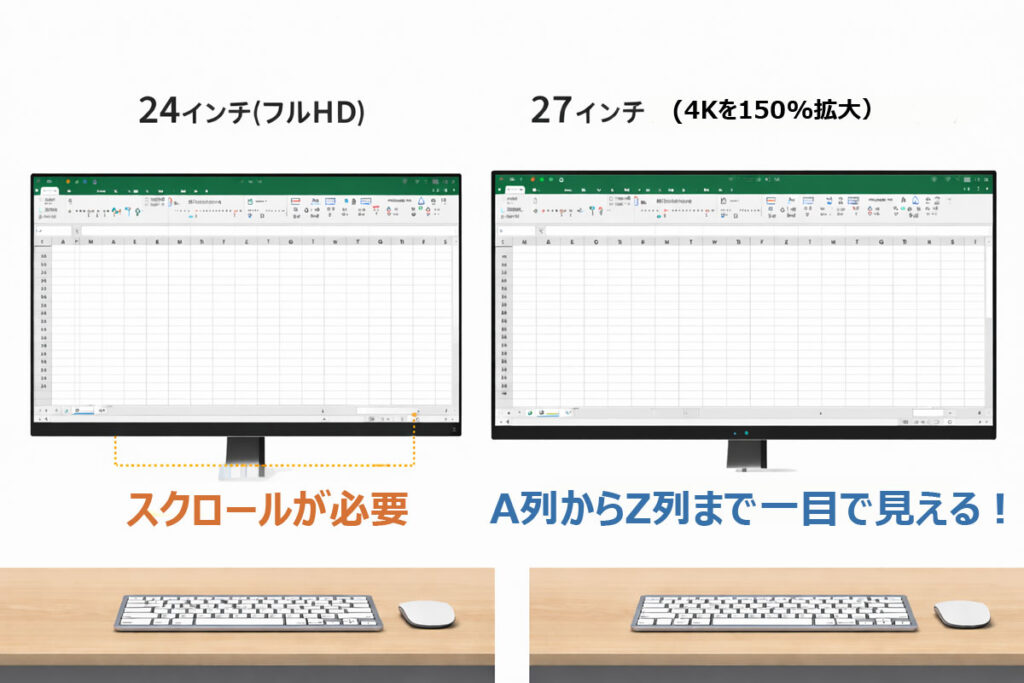
① 作業領域が変わる(=効率が変わる)
在宅ワークでやることは、だいたい複数画面です。
- ブラウザ(調べ物)
- Word/Googleドキュメント
- Excel/スプレッドシート
- チャット(Slack/Chatwork)
- Zoom/Meet
24インチでもできますが、「2つ並べたときの余裕」は27インチが上です。
特にExcelや複数ウィンドウの同時表示は、27インチのほうが快適になりやすいです。
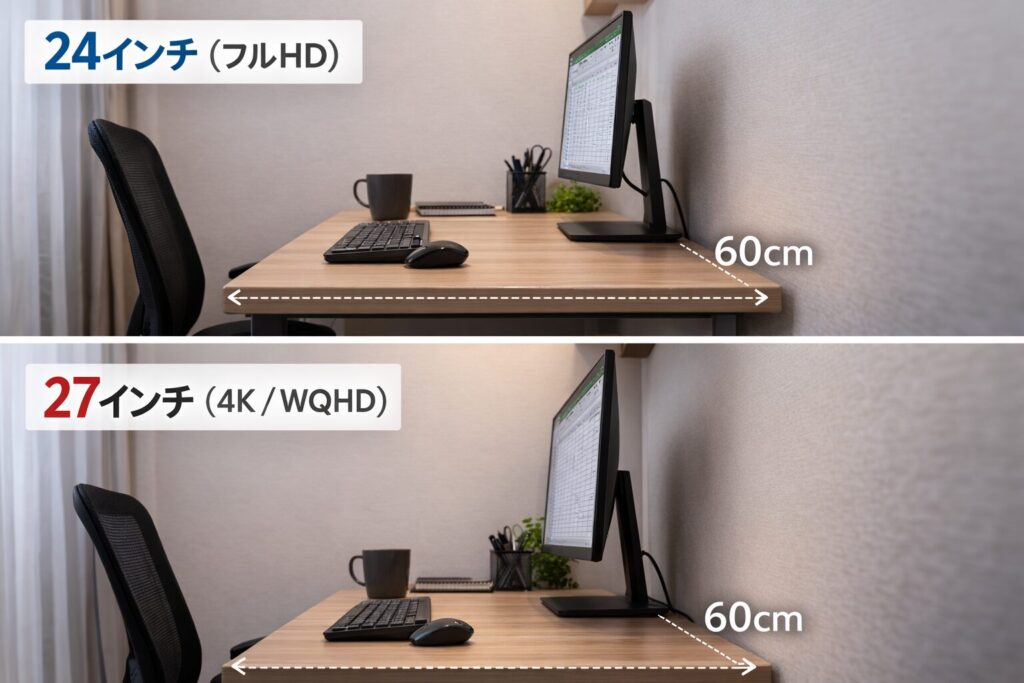
② サイズ選びは「部屋の広さ」ではなく「机の奥行き」で決まる
ここが一番大事です。
サイズ選びは「部屋の広さ」よりも机の奥行きで決まります。
目安
| 机の奥行き | 推奨サイズ | 理由 |
| 50cm以下 | 24インチ | 27インチだと近すぎて首を振ることになり、目が回ります。 |
| 60cm前後 | 27インチ | ちょうど良い距離感。在宅ワークの「黄金比」です。 |
| 70cm以上 | 27インチ以上 | 余裕たっぷり。32インチも視野に入ります。 |
奥行きが足りないと、27インチは「首が疲れる」「視線移動が多い」「圧迫感がある」と感じやすいです。
「27インチにしたいけど机が狭い」という方へ モニターアームを使えば、スタンドの脚がなくなる分、モニターを奥に下げられます。
「アーム+27インチ」は、狭いデスクを最強のワークスペースに変える魔法の組み合わせ。
→ モニターアームは必要?後悔しない選び方
③ 文字の見やすさの感じ方が違う
「画面が大きくなると、文字が小さくなって見えにくいのでは?」
24インチ: 画面が小さい分、顔を近づけて見がち。結果的に姿勢が悪くなり、肩こりの原因に。
27インチ(4K): 設定で文字を大きく(150%拡大)すれば、「大きな文字が、圧倒的にクッキリ」見えます。
老眼が気になり始めた世代こそ、中途半端な24インチより、ゆとりのある27インチで文字を大きく表示する方が、圧倒的に目に優しい。
「4Kは文字が小さい?」問題は、拡大率で解決します。
→ 27インチ4Kは文字が小さい?見づらい?(解説記事)
在宅ワーク用途別|24インチと27インチのおすすめ
ここからが本題です。
あなたの用途に合わせて選ぶのが最短です。
① 資料作成・事務作業中心(Excel/Docs/メール)
おすすめ:27インチ
理由:
ウィンドウを2つ並べたときの快適さが違います。
「画面が狭い」ストレスが減るので、集中が続きやすいです。
ただし、机が狭いなら24インチが安全。
② Web会議が多い(Zoom/Meet+資料)
おすすめ:27インチ
会議画面を表示しつつ資料を見る、がやりやすいです。
特に27インチは「会議+メモ+資料」の三分割も現実的になります。
③ 目が疲れやすいい
おすすめ:24インチ(フルHD or WQHD)
ここは逆転します。
27インチは快適ですが、文字の見やすさに敏感な人は24インチが合うことがあります。
机の奥行きが少なすぎると首を振ることで疲れることも。
それでも、4Kは拡大率を適切に設定すれば問題ありません。
④ 在宅ワーク+ゲーム(PS5やSwitch)
おすすめ:27インチ(WQHD/4K)
ゲームもするなら、没入感が増える27インチが強いです。
ただし、距離が近すぎると疲れるので机の奥行きは重要です。
失敗しやすいパターン
購入後の後悔は、この3つが多いです。
① 机が狭いのに27インチを買った
近すぎて疲れる。視線移動が多い。
→ 奥行55cm以下なら24が無難。
② 24インチを買ったが作業領域が足りない
「もう少し大きくすればよかった」となりやすい。
→ 長時間作業する人ほど27が快適。
③ 4Kを買って文字が小さくて困った
実は拡大率で解決できるが、最初に戸惑う。
→ 文字サイズの設定ガイドを先に読むと安心。
比較表|24インチ vs 27インチ(在宅ワーク目線)
| 比較項目 | 24インチ | 27インチ |
|---|---|---|
| 作業領域(体感) | 普通 | 広い(快適) |
| 机の奥行き要求 | 低い | やや必要 |
| 文字の見やすさ | 大きめで安心 | 拡大設定で快適 |
| デュアル運用 | しやすい | 1枚で足りることも |
| 圧迫感 | 少ない | 机次第で出る |
| 迷ったとき | 安全寄り | 効率寄り |
では結局どっち?1分診断
次の質問で決められます。
◎ 24インチを選ぶべき人
- 机の奥行きが50cm以下(コンパクトデスク)
- モニター以外に、机の上に書類やノートを広げるスペースが欲しい
- サブモニターとして縦置きで使いたい
◎ 27インチを選ぶべき人(★本命)
- 1枚のモニターで仕事を完結させたい
- Excel、ブラウザ、チャットを同時に複数開く
- 「5年、10年と長く使える標準サイズ」が欲しい
迷ったら「27インチ」を買っておけば間違いない
「大は小を兼ねる」というのは、モニター選びのためにある言葉です。 27インチを買って「デカすぎた」と後悔する人は稀ですが、24インチを買って「やっぱり狭い」と嘆く人は山ほどいます。
もし設置に不安があるなら、「27インチ+モニターアーム」。これが在宅ワーク環境における、慎重派の最終回答です。
おすすめの次の一手
ここまで読んだ方は、次に迷うのが
- 4KにするかWQHDにするか
- USB-C給電をどうするか
- 具体的な型番はどれか
です。
順番に読むと最短です。
- → 4K vs WQHDはどっち?在宅ワーク向けの選び方
- → USB-C給電は何W必要?
- → 迷ったらこれ:Dell S2722QCレビュー
- → 高給電なら:LG 27UP850-Wレビュー
- → コスパなら:Dell S2721QSレビュー
追記
もし「27インチにしたいけど机が狭い」なら、モニターアームが最短解決です。
→ モニターアームは必要?後悔しない選び方