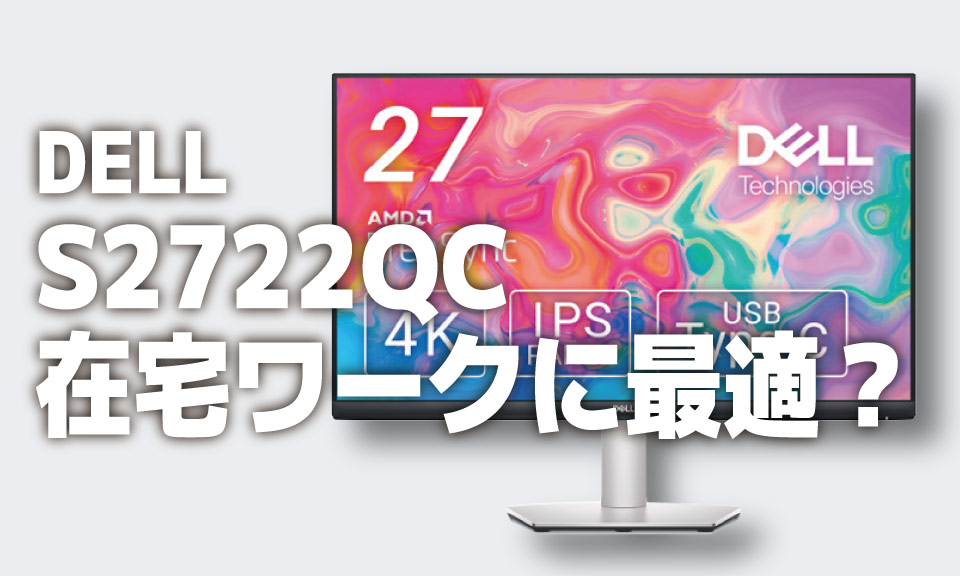
「そろそろ自宅の作業環境を一段上げたい」
「ノートPCの小さな画面で、目を細めてExcelを叩くのはもう限界……」
40代・50代のビジネスマンにとって、モニター選びは単なる買い物ではなく「仕事人生への投資」です。
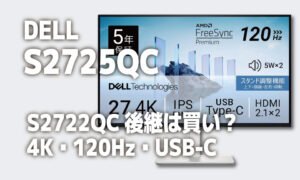
在宅ワーク用に27インチ4Kモニターを探していると、必ず候補に上がるのが Dell S2722QC です。
結論から言うと、このモデルは「失敗したくない大人のための、最も賢い選択肢」です。
なぜ、数あるモニターの中でこれが選ばれ続けるのか?
USB-C給電の実力から、気になる
「4Kだと文字が小さすぎないか?」「MacBookでも快適?」
という問題まで、忖度なしで解説します。

25年間、Web制作と設計の現場で毎日モニターと向き合ってきた筆者が、専門用語を抜きにして『結局どれを選べば後悔しないか』を実直に解説します。
結論:在宅ワークの「正解」はこれ。迷う時間がもったいない
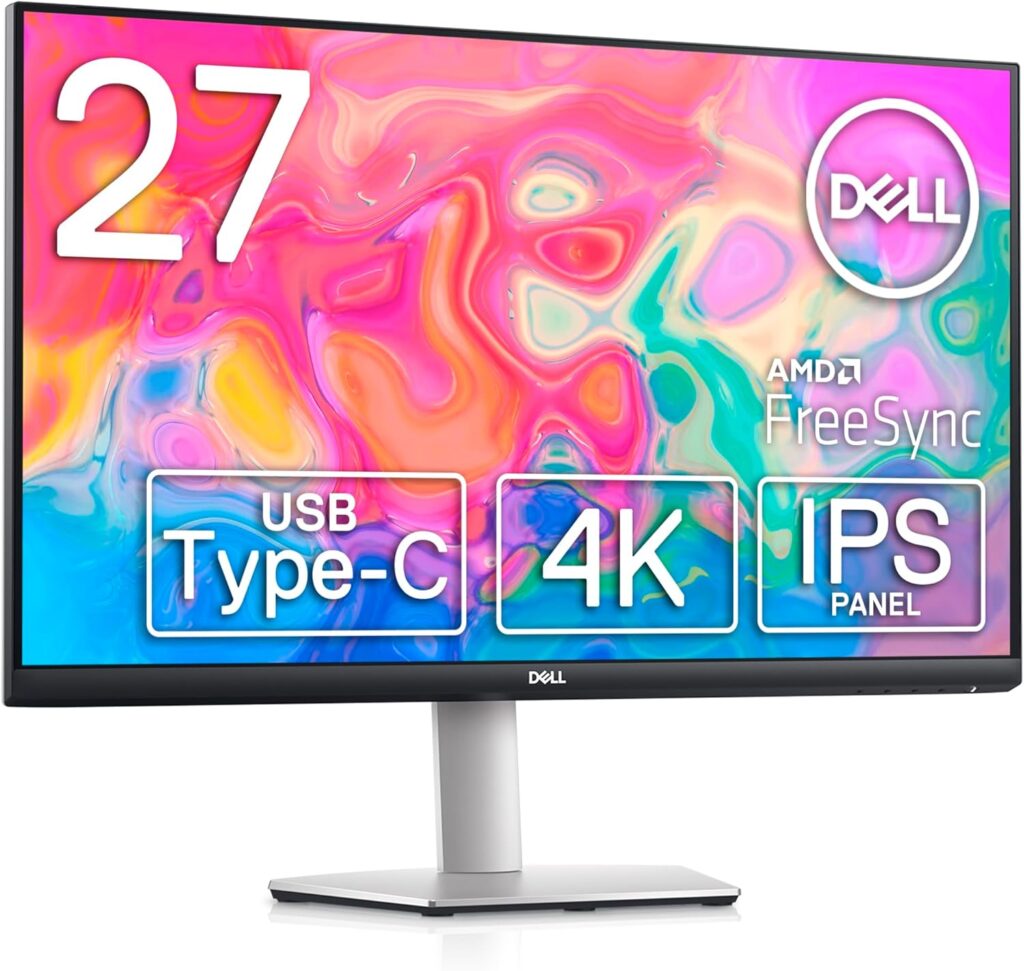
結論から言います。
S2722QCは“在宅ワーク用途なら非常にバランスが良い1台”。
ただし、用途次第で注意点もあります。
Dell S2722QCを一言で表すなら、「デスクからノイズを消し去る1台」です。
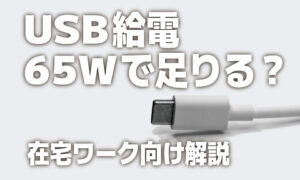
- USB-Cケーブル1本で、映像出力とPC充電が完結。
- 4Kの圧倒的な高精細で、小さな数字や文字もクッキリ。
- Dell独自の強力な保証で、ドット抜けの不安ゼロ。
「安物を買って後悔したくない、
でもプロ用モデルほど高価なものは不要」
というニーズに、これほどピタッとハマる機種は他にありません。

 ポチップ
ポチップ
基本スペックまとめ:仕事に必要な要素を全網羅
| 項目 | 内容 |
| 画面サイズ | 27インチ(デスクに置ける最適サイズ) |
| 解像度 | 4K(3840×2160) |
| パネル | IPS(視野角が広く、目が疲れにくい) |
| USB-C給電 | 最大65W(ノートPCの充電器が不要に) |
| スピーカー | 内蔵(Web会議もこれ1台でOK) |
| 保証 | 3年間 無輝点交換保証(Dell最大の強み) |
S2722QCは、
- 27インチ4K(3840×2160)
- IPSパネル
- USB-C 65W給電
- スピーカー内蔵
という構成。
派手さはありませんが、仕事用途ではちょうどいい性能です。
40-50代の方が最も嫌うのは「故障や不具合の対応で時間を奪われること」。
Dellは、万が一ドット抜けが1つでもあれば、先に交換品を届けてくれる「良品先出しサービス」があります!
この安心感だけで、他社より数千円高くても元が取れます。
USB-C給電65Wは足りる?「デスクの品格」が変わる瞬間
このモニターの最大の価値は、
「ノートPCのACアダプターをカバンから出す必要がなくなる」ことにあります。
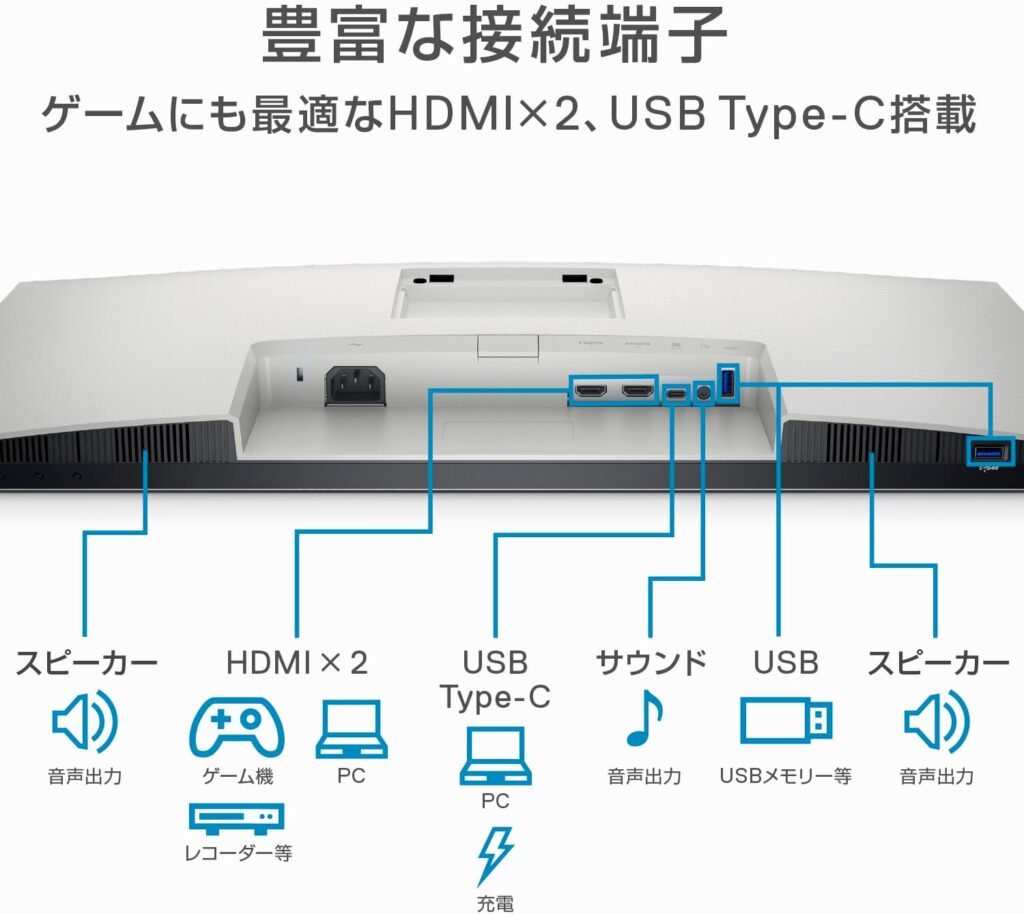
多くのノートPCは65Wで充電可能です。
- MacBook Air / Pro (13-14インチ):余裕で充電可能。
- 一般的なWindowsビジネスPC:ほぼすべて問題なし。
- 16インチ等のハイスペック機:動画編集などの高負荷時は微減する場合もありますが、事務作業なら65Wで十分運用できます。
配線が一本になるだけで、デスクの上が驚くほどスッキリします。
この「整った環境」こそが、集中力を生む秘訣です。
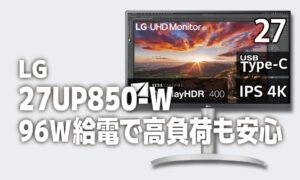
※高負荷作業をする人は、96W給電モデル(例:LG 27UP850-W)も検討対象です。
▶ USB-C給電の詳しい解説はこちら
27インチ4Kは文字が小さくない?「老眼」が気になる世代への回答
「4Kは文字が小さくて読みづらい」という噂を聞いて不安な方も多いはず。
実は、設定次第でフルHDより圧倒的に見やすくなります。
初期設定100%だと小さく感じます。
- Windowsなら「拡大率150%」
- Macなら「スケーリング:擬似解像度 2560×1440」
に設定してください。文字の大きさはそのままに、文字の輪郭が驚くほど滑らか(高精細)になります。
ボヤけた文字を凝視する必要がなくなるため、夕方の目の疲れが劇的に軽減されます。
詳しくは
▶ 27インチ4Kは文字が小さい?の記事へ

画質・発色はどうか?
IPSパネルなので、
- 視野角が広い
- 発色は自然
- 仕事用途には十分
ゲーミング特化ではありませんが、
資料作成・ブラウザ作業・動画視聴には問題なし。
S2722QC vs S2721QS:どちらを買うべきか?
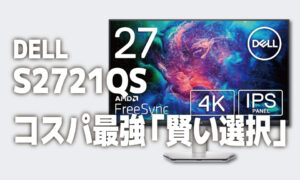
よく比較されるのが S2721QS。
| 比較項目 | S2722QC | S2721QS |
|---|---|---|
| USB-C給電 | あり(一本で接続) | なし(HDMI+電源ケーブル) |
| 価格 | やや高め | 安い |
| 在宅向き | ◎ | △ |
| おすすめ度 | ★★★★★ | ★★★☆☆ |
ノートPCをUSB-C一本でつなぎたいならS2722QC一択です。
数千円の差なら、絶対に「S2722QC」です。
別途USB-Cハブを買えば5,000円は飛びますし、何より配線がごちゃつきます。「大人のデスク」には、ケーブル一本のスマートさが相応しい。
ポチップ
在宅ワーク目線でのメリット
✔ ケーブル1本で接続できる
✔ 作業領域が広い
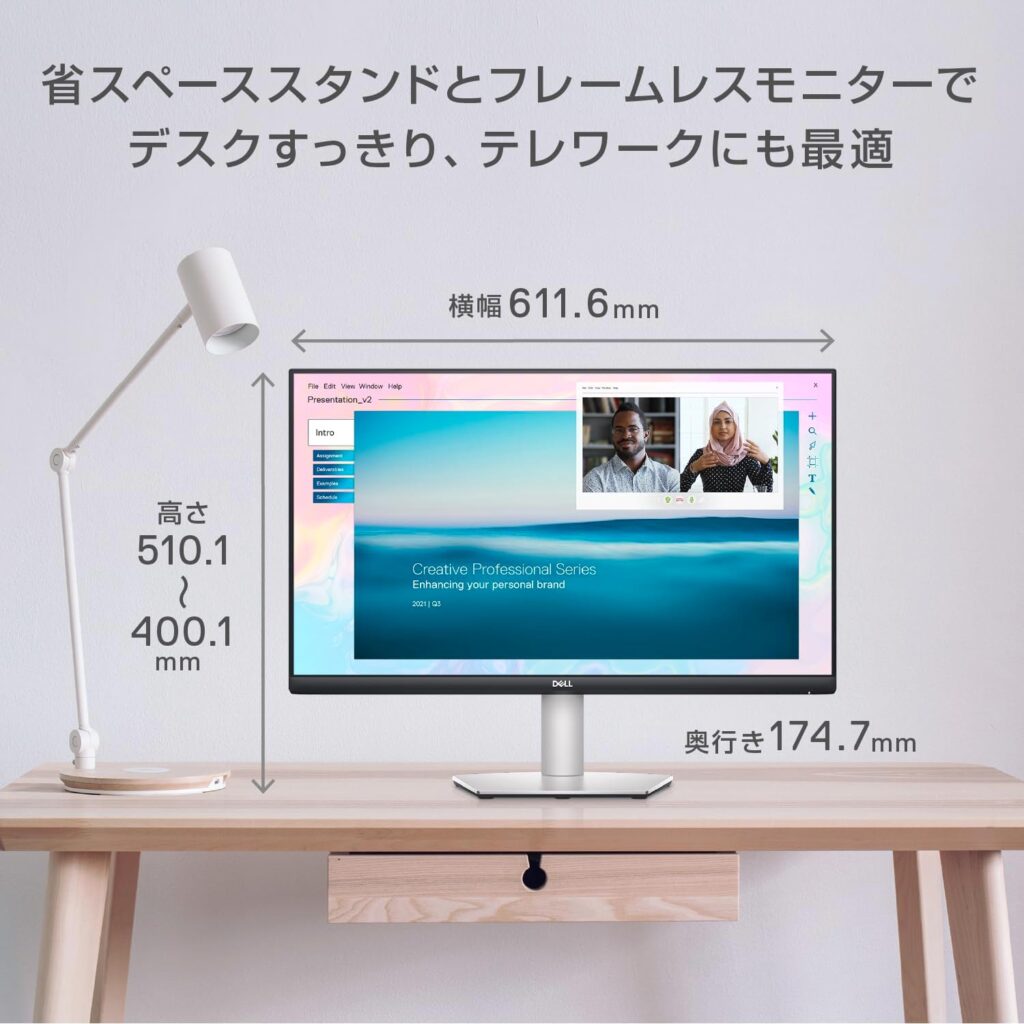
✔ デザインがシンプル
✔ 高さ調整可能
“迷ったらこれ”と言える安定感があります。
メリットと注意点(本音のレビュー)
〇 メリット
- 圧倒的なコスパ: 4K、USB-C、スピーカー、高さ調整、最強保証が揃ってこの価格。
- IPSパネルの美しさ: 視野角が広く、横から資料を見せるときも綺麗。
- デザイン: 背面のプラチナシルバーが上品で、リビングに置いても浮かない。
△ 注意点
- リフレッシュレートが60Hz: 事務作業には完璧ですが、最新の対戦ゲームをガチでやるには向きません。
- ハイスペックPCでの重作業: 常にCPUをフル回転させるような動画編集者なら、96W給電の「LG 27UP850-W」等も視野に入ります。
こんな人におすすめ
- 在宅ワークの生産性を「目に見えて」上げたい人
- デスクをケーブルだらけにしたくない、綺麗好きの方
- 一度買ったら長く、安心して使い続けたい方
- 最近、画面の文字がボヤけて目が疲れやすいと感じる方
結論:Dell S2722QCは「失敗しない、大人の投資」
モニターは一度買うと5年は使います。 毎日8時間向き合う道具を、数千円ケチって妥協するのは合理的ではありません。
✔ 在宅ワーク用途ならバランスが良い
✔ USB-C給電で机がスッキリ
✔ 27インチ4Kを無難に導入できる
「迷ったら、これ」 そう断言できるほど、S2722QCは完成された1台です。
Amazonのセール時期や楽天のポイントアップを狙えば、驚くほど安く手に入ることもあります。
まずは現在の価格をチェックしてみてください。
ポチップ