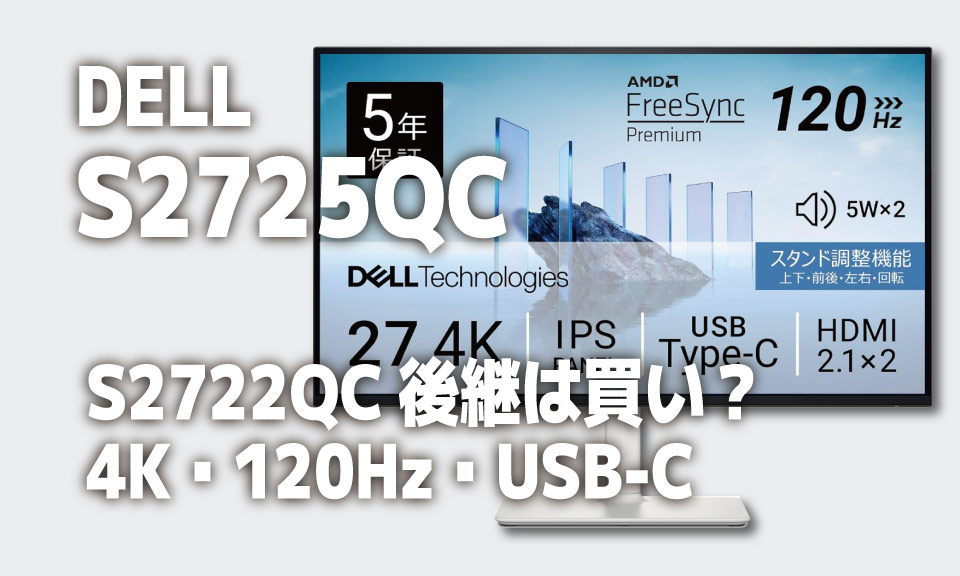
Dellの27インチ4Kモニターといえば、長く定番として売れてきたのが S2722QC です。
そして今、その後継として注目されているのが S2725QC です。
新モデルのS2725QCは、Dell公式で27インチ4K・最大120Hz・USB-C最大65W給電・デュアル5Wスピーカー搭載 をうたっています。見た目は近くても、中身はかなり変わっています。
ただ、ここで多くの人が迷います。
- S2722QCから買い替える価値はあるのか
- 120Hzは在宅ワークで本当に必要か
- S2722QCの方がコスパは高いのではないか
- 27インチ4Kの新定番として本当におすすめできるのか
結論から言うと、S2725QCは「新世代らしい快適さ」がしっかりあるモデルです。
ただし、在宅ワークだけで見ると全員にS2725QCが最適とは限りません。
DeskLabの結論はこうです。
新しく買うならS2725QCはかなり有力。
ただし、価格差が大きいならS2722QCがまだ強いです。
60Hzにはもう戻れない。120Hzは『仕事の疲れ』を微減させる隠れた名機能」 新しく買うならS2725QCが本命。
ただし、価格差が1万円以上あるなら、無理せずS2722QCでOK。
在宅ワーク環境の全体像から見たい方は
→ 在宅ワーク環境完全ロードマップ
Dell S2725QCの基本スペック

まずはS2725QCの基本仕様を整理します。
Dell公式・主要販売ページベースで確認できる内容は次の通りです。
- 27インチ
- 4K UHD(3840×2160)
- 最大120Hz
- USB-C最大65W給電
- AMD FreeSync Premium
- デュアル5Wスピーカー
- 高さ調整対応スタンド
- sRGB 99%
- コントラスト比 1500:1
- ComfortView Plus対応
ここで一番重要なのは、S2722QCの後継ポジションでありながら、最大120Hz対応になったことです。
この1点だけでも、「いつもの仕事用4Kモニター」から一段進化した印象があります。
まず結論|S2725QCはどんな人におすすめか
DeskLab視点で先に答えを出します。
S2725QCがおすすめな人
- 新しく27インチ4Kモニターを買う人
- USB-C 65Wで足りるノートPCを使っている人
- スクロールやマウス移動の滑らかさも重視したい人
- スピーカー内蔵で机をすっきりさせたい人
- S2722QCより新しい設計を選びたい人
S2725QCを急いで選ばなくてもいい人
- すでにS2722QCを持っていて大きな不満がない人
- とにかくコスパ最優先の人
- 高性能ノートPCで96W給電が必要な人
- 仕事だけで120Hzの恩恵を感じにくい人
つまり、S2725QCは
「新しく買う人には魅力的」だが、S2722QCユーザー全員が急いで乗り換えるモデルではない
というのが一番フェアな評価です。

 ポチップ
ポチップ
 ポチップ
ポチップ
S2725QCの最大の進化は「120Hz」
S2725QCの最大の話題は、やはり 4Kで最大120Hz対応 になった点です。Dell公式でも最大120Hz、AMD FreeSync Premium対応が明記されています。
在宅ワークでは「120Hzなんて不要では?」と思われがちです。
これは半分正しく、半分違います。
確かに、
WordやExcel、ブラウザ中心なら 60Hzでも仕事はできます。
120Hzになると、マウスカーソルが「吸い付く」ように動きます。
- ブラウザのスクロール
- マウスカーソルの動き
- ウィンドウ移動
- 日常操作全体
が滑らかになります。
60Hzでは一瞬遅れてついてくる感覚だったのが、120Hzでは自分の指の延長のように動く。
この「小さなラグの解消」が、長時間のデスクワークでのストレス(脳の疲れ)を確実に減らしてくれます。
毎日何時間も使うモニターでは 小さな快適さの積み重ね が効きます。
DeskLab的には、120Hzは
「必須ではないが、あると確実に気持ちいい進化」
です。
USB-C 65W給電は在宅ワークで足りるのか
S2725QCのUSB-C給電は 最大65W です。Dell公式ページと販売ページでもこの仕様が確認できます。
この65Wが足りるかどうかは、使うノートPC次第です。
65Wで足りる人
- MacBook Air
- 13〜14インチクラスの一般ノート
- 事務作業・ブラウザ・資料作成中心
65Wで少し不安が残る人
- 15〜16インチの高性能ノート
- MacBook Pro上位構成
- 動画編集など高負荷作業が多い人
つまり、一般的な在宅ワークなら65Wで十分なことが多いです。
ただし、高性能ノートを1本で常時まかないたいなら96W級のモニターの方が安心です。
その意味では、
- バランス型 → S2725QC
- 高給電重視 → LG 27UP850-W
という住み分けになります。LG 27UP850-Wは公式で最大96W給電対応です。
 ポチップ
ポチップ
S2722QCとの違いはどこか
ここは検索でも確実に需要があります。
S2725QCとS2722QCの違いを、DeskLab目線で整理します。
結局、何が変わった?
- ヌルヌル動く: 60Hz → 120Hzへ倍増
- 音がマシになった: スピーカーが3W → 5Wへ強化
- 見た目が洗練された: スタンドの土台がよりコンパクトに 給電(65W)は変わっていません。ここが最大の注意点です。
つまり、両者の大きな違いは
120Hz化
スピーカー強化
新設計
です。
一方で、USB-C給電はどちらも65Wクラスなので、
「給電面だけでS2725QCにする理由」はそこまで大きくありません。
DeskLabの判断としては、
- 少しでも新しい快適さが欲しいならS2725QC
- 価格差が大きいならS2722QCのコスパはまだ強い
です。
→ Dell S2722QCレビューはこちら
→ S2722QCと27UP850-W比較はこちら
画質は在宅ワーク用として十分か
S2725QCは4K UHD、sRGB 99%、コントラスト比1500:1、ComfortView Plus対応と案内されています。
在宅ワーク目線で大事なのは、
「映像作品がどれだけ美しいか」よりも
- 文字の見やすさ
- 白背景の見え方
- 長時間見ても疲れにくいか
- 細かいUIや表の視認性
です。
4Kの27インチは、スケーリング前提ではあるものの、
文字のシャープさではやはり強いです。
特に
- 表計算
- 複数ウィンドウ
- Web制作
- 設計・図面系
- コード編集
のような用途では、4Kの恩恵が大きいです。
ただし、27インチ4Kは
拡大率(スケーリング)設定が前提です。


この2本は、S2725QC記事からも必ず内部リンクしておくべきです。
スピーカー内蔵は意外と便利

S2725QCは デュアル5Wスピーカー内蔵 です。これはS2722QC系の従来イメージより、少し「日常使い」に寄った強化ポイントです。
5Wスピーカーへの強化は、Web会議で効きます。
S2722QCの3Wスピーカーは「とりあえず鳴る」程度でしたが、5Wあれば相手の声に厚みが出て、聞き取りやすさが向上します。
外付けスピーカーを置かずに「会議もBGMもこれ1台」と言い切れるレベルに到達しました。
DeskLabでは、モニター内蔵スピーカーを過度には評価しません。
音質だけで見れば、専用スピーカーの方が上だからです。
ただ、在宅ワークでは
- ZoomやMeetの音声
- 軽い動画視聴
- デスクをすっきり保ちたい
という事情があります。
その意味では
「スピーカーを別置きしなくていい」
というだけで価値があります。
特に初期環境をシンプルに整えたい人には、S2725QCは相性が良いです。
S2725QCの弱点
褒めるだけではレビューとして弱いので、弱点もはっきり書きます。
1. 65W給電は人を選ぶ
高性能ノートでは足りない可能性があります。
高負荷作業が多いなら、90W〜96W級のモデルの方が安心です。
2. 120Hzの価値は人によって差が大きい
在宅ワーク中心だと、120Hzを大きな差として感じない人もいます。
その場合、価格差次第ではS2722QCの方が合理的です。
3. 新モデルゆえ価格が高めになりやすい
定番化して価格が落ち着いた旧モデルに比べ、新製品は割高感が出やすいです。
これは特にセール前後で比較すると差が出やすいです。
S2725QCは「買い」か
DeskLabとしての最終判断はこうです。
新しく買うなら、かなり“買い”寄りです。
理由は明確です。
- 27インチ4Kという王道サイズ
- USB-C 65Wで一般的な在宅ワークに対応
- 最大120Hzで日常操作が快適
- スピーカー内蔵で机を整理しやすい
- Dellブランドで選びやすい
ただし、
S2722QCが安く買えるなら、そちらのコスパはまだかなり強い
とも言えます。
こんな人にはS2725QCがおすすめ
最後に、読者が自分ごと化しやすいよう整理します。
おすすめできる人
- これから在宅ワーク用に1台目を買う人
- 27インチ4Kで失敗したくない人
- MacBook Airや一般ノートをUSB-C 1本でつなぎたい人
- S2722QCより少し先の快適さが欲しい人
別モデルも検討したい人
- 高性能ノートで96W給電が必要 → LG 27UP850-W
- とにかくコスパ優先 → S2722QC
- 仕事用ドック的に使いたい → P2723QE
まとめ
Dell S2725QCは、
S2722QCの正統進化版として十分魅力があるモデルです。
特に
- 4K
- USB-C 65W
- 最大120Hz
- 内蔵スピーカー
- Dellの安心感
この組み合わせは、在宅ワーク用途でもかなり完成度が高いです。
一方で、価格差が大きいなら
S2722QCのコスパはまだまだ強いです。
DeskLabの結論としては、
新しく買うならS2725QCは有力。
でも、価格差を無視してまで全員に最優先とは言わない。
このくらいが一番フェアです。
最後にアドバイスです。
もしAmazonのセールでS2725QCが4万円台前半になっていたら、迷わず「買い」です。
S2722QCとの数千円の差なら、迷わず120Hzの「未来の快適さ」を優先してください。
あなたの目は、その数千円分以上の恩恵を毎日受け取ることになります。
ポチップ